
Appearance
SQL Server 远程访问配置指南:局域网共享与权限设置
💡 背景说明
在团队开发或小型项目中,经常需要让同事访问自己电脑上的 SQL Server 数据库。默认情况下,SQL Server 仅允许本地连接,需要通过一系列配置开启远程共享。
1. 开启数据库远程连接功能
1.1 切换身份验证模式
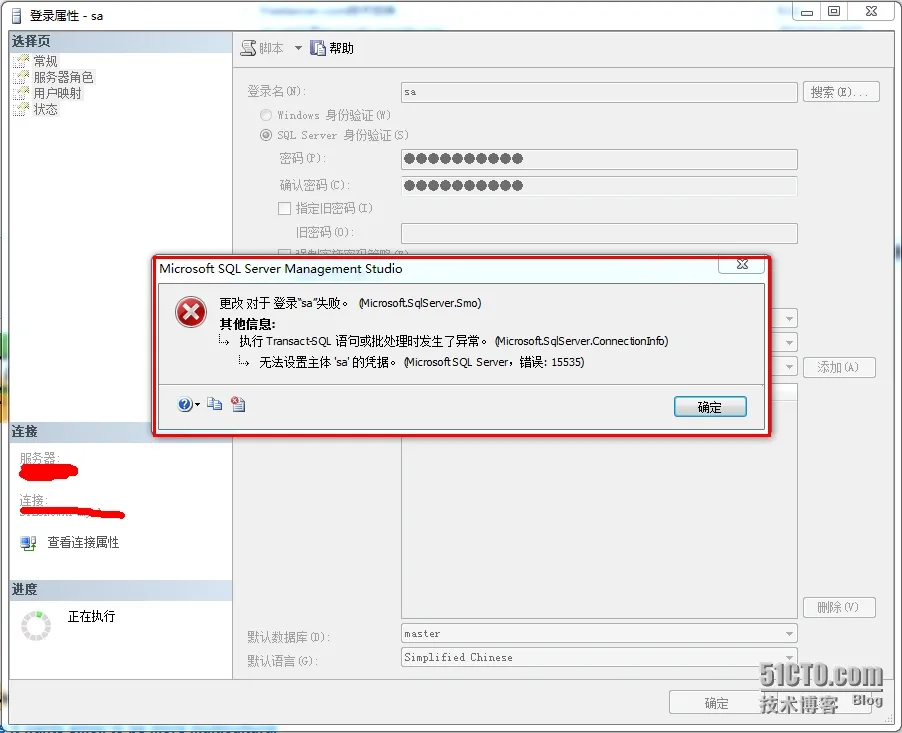
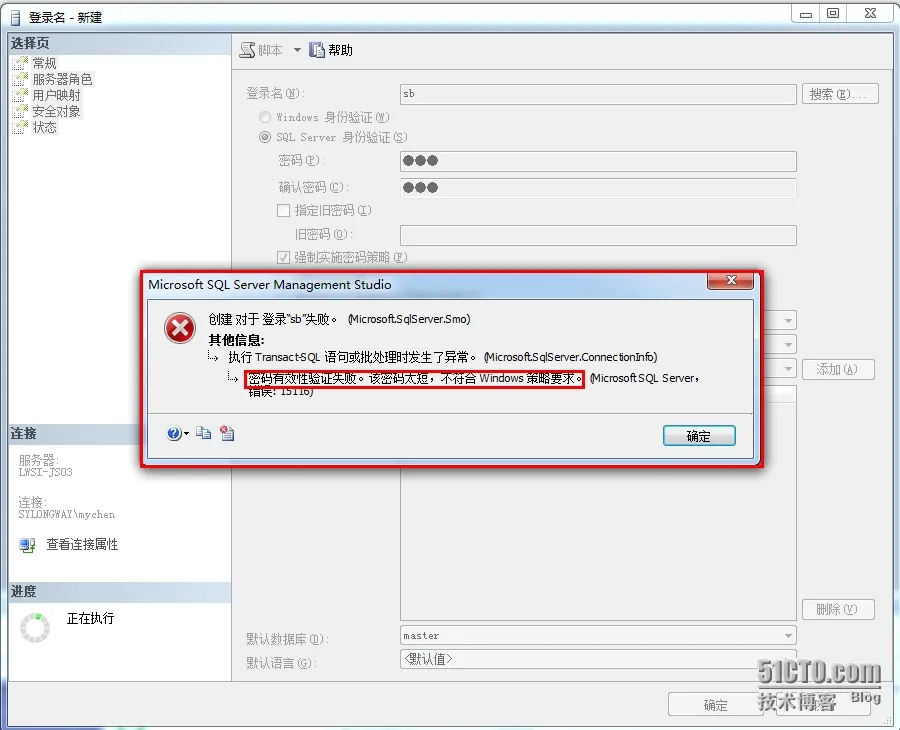
通常我们首先会尝试修改 sa 账号,但若遇到如下错误提示,则需要通过新建账号解决:
- 打开 SQL Server Management Studio (SSMS),使用 Windows 身份验证登录。

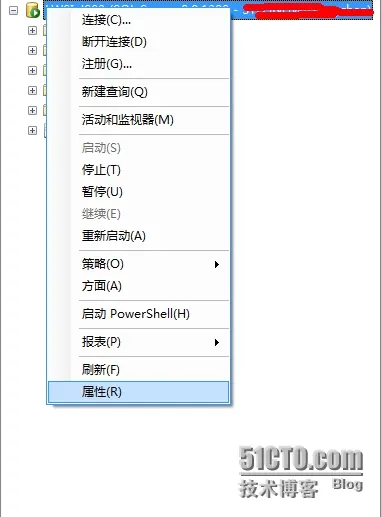
- 右键点击服务器实例 -> 选择 属性。
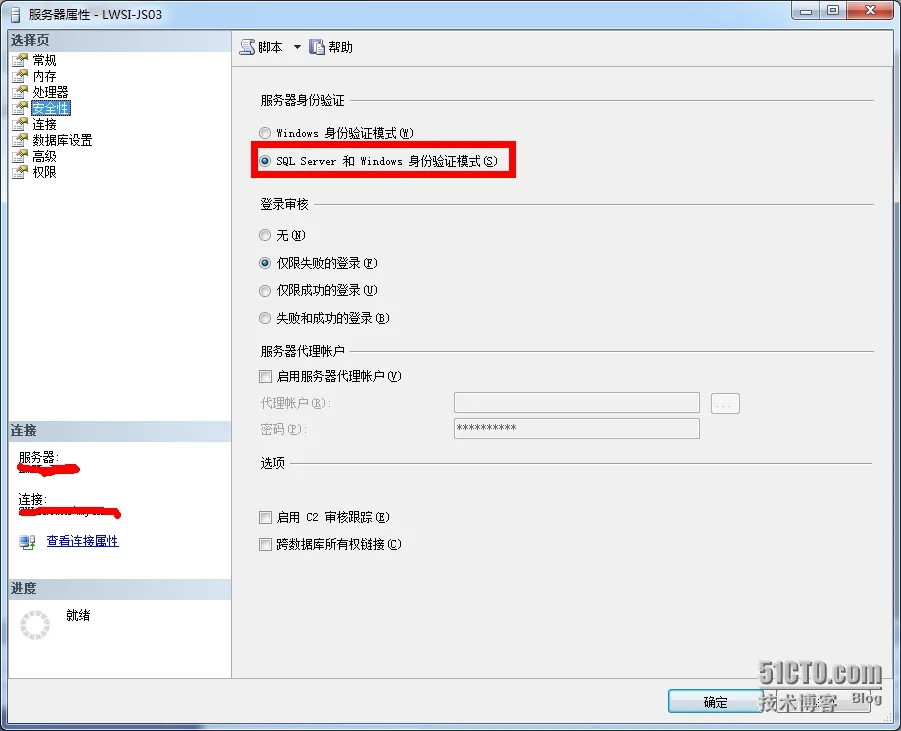
- 在左侧选择 安全性,右侧选中 SQL Server 和 Windows 身份验证模式(混合模式)。
1.2 允许远程连接
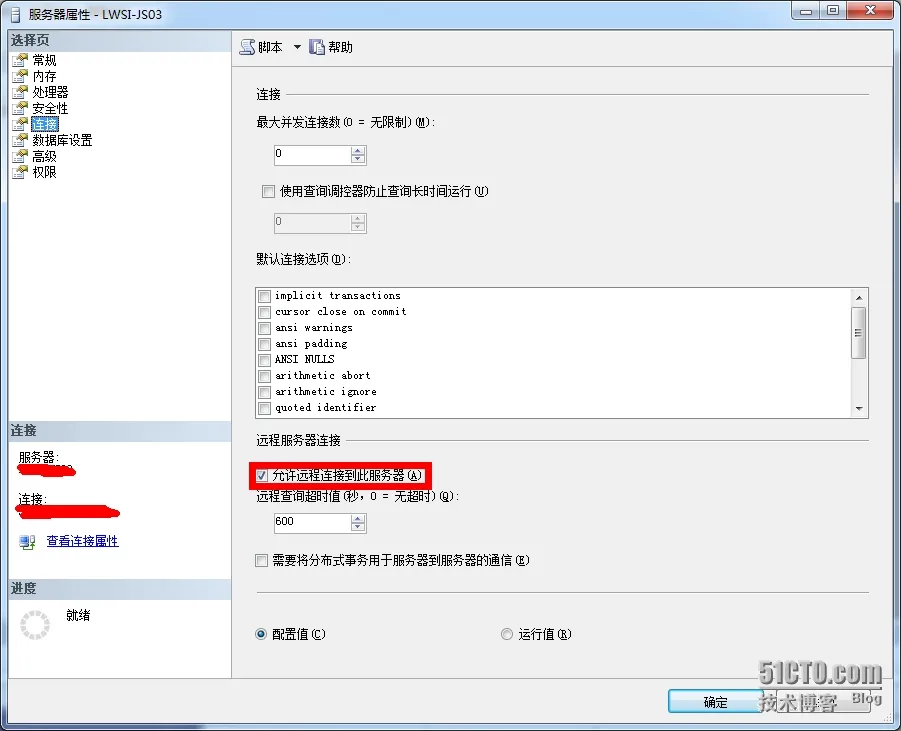
- 在同一属性窗口左侧选择 连接。
- 勾选 允许远程连接到此服务器,点击确定。
1.3 启用服务器配置面
- 右键点击服务器实例 -> 选择 方面 (Facets)。

- 在下拉框中选择 服务器配置 (Server Configuration)。
- 将 RemoteAccessEnabled 属性设置为
True。
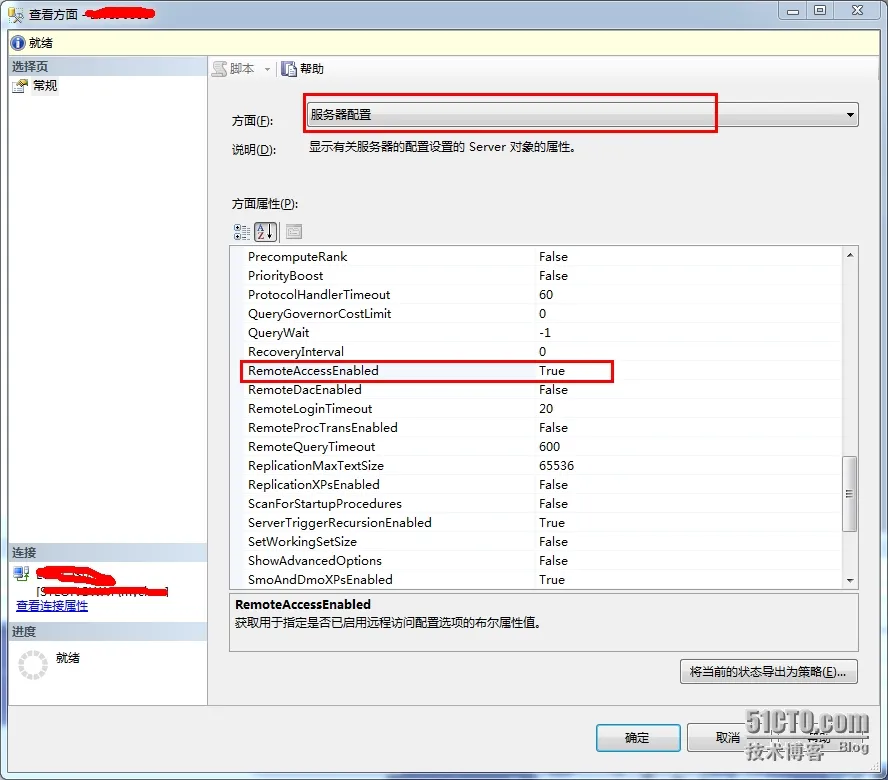
2. 创建并授权远程访问用户
如果 sa 账号由于策略限制无法使用,建议新建专用账号:
- 新建登录名:在对象资源管理器中右键点击 安全性 -> 新建 -> 登录名。

- 常规设置:填写登录名(如
remote_user),选择 SQL Server 身份验证,设置复杂度较高的密码。
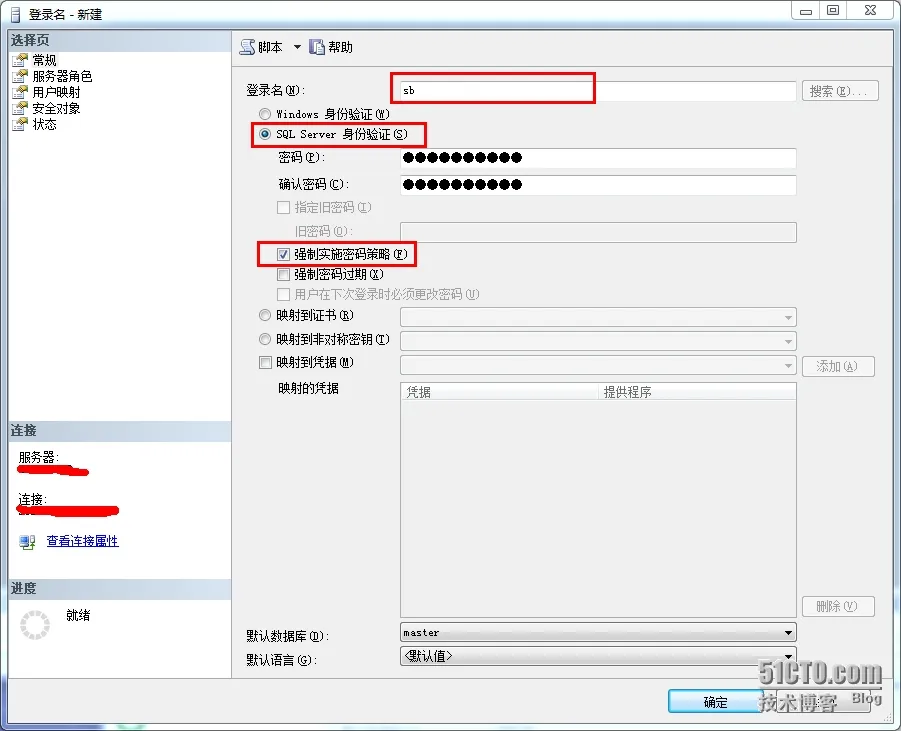
💡 提示:密码强度必须足够,否则会出现如下错误:
- 用户映射:在 用户映射 页签中勾选目标数据库,并在下方权限列表中勾选
db_owner和public。
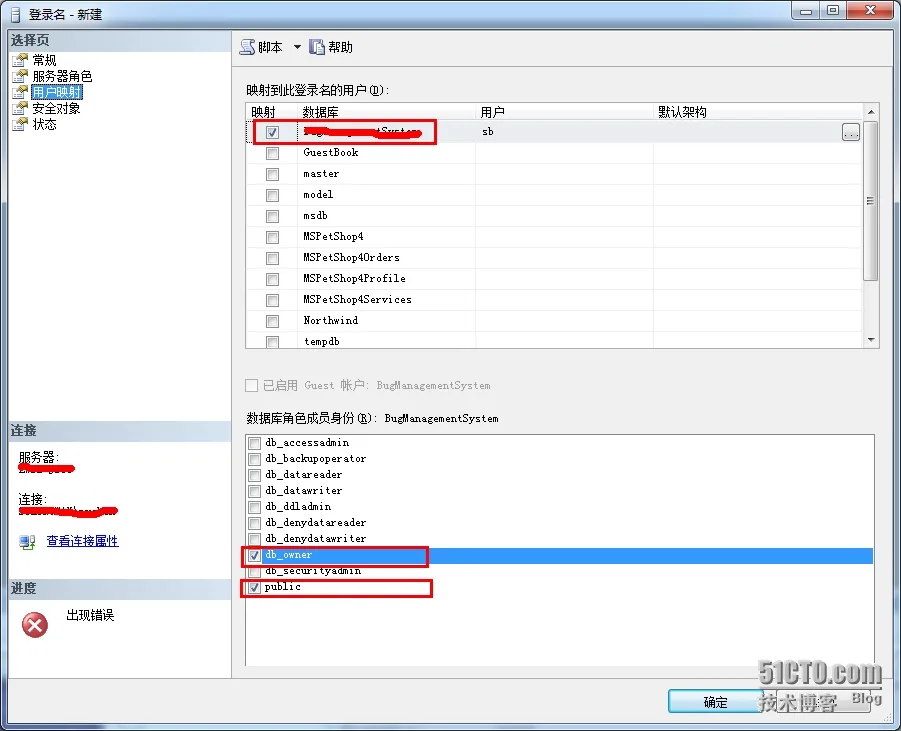
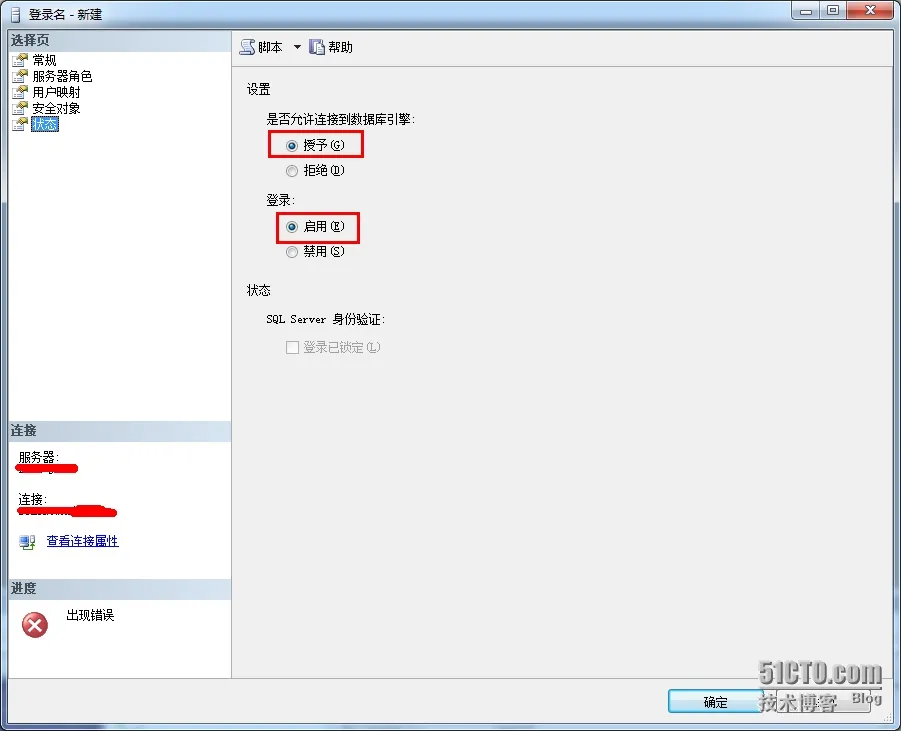
- 状态设置:在 状态 页签中确保“权限”为 授予,“登录”为 启用。
3. 网络协议与防火墙配置
3.1 配置 SQL Server 网络协议
- 打开 SQL Server 配置管理器。
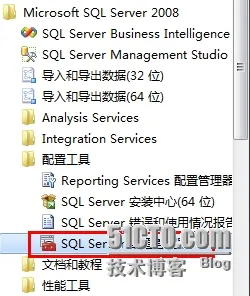
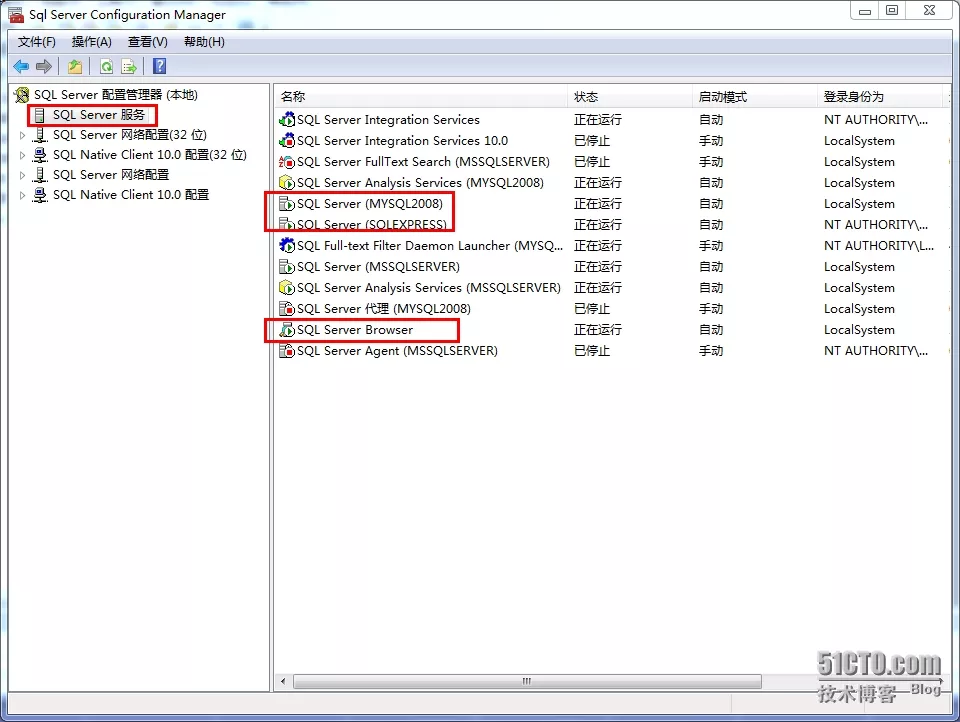
- 确保
SQL Server和SQL Server Browser服务处于正在运行状态。
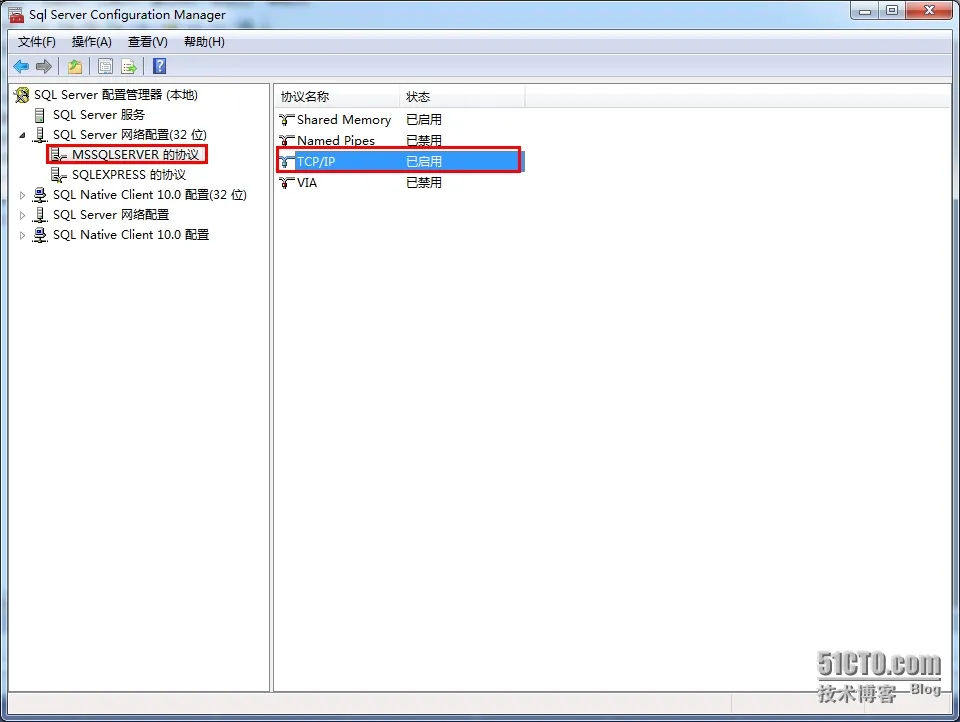
- 展开 SQL Server 网络配置 -> MSSQLSERVER 的协议 -> 启用 TCP/IP。

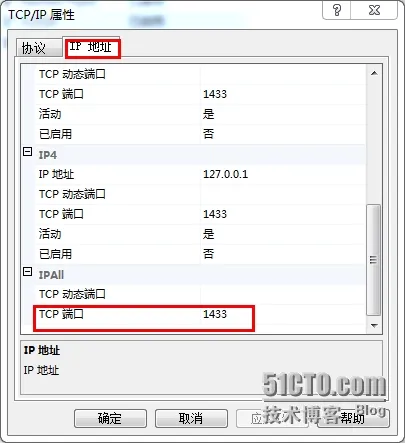
- 双击 TCP/IP,在 IP 地址 选项卡下的 IPAll 中,将 TCP 端口 设为
1433。
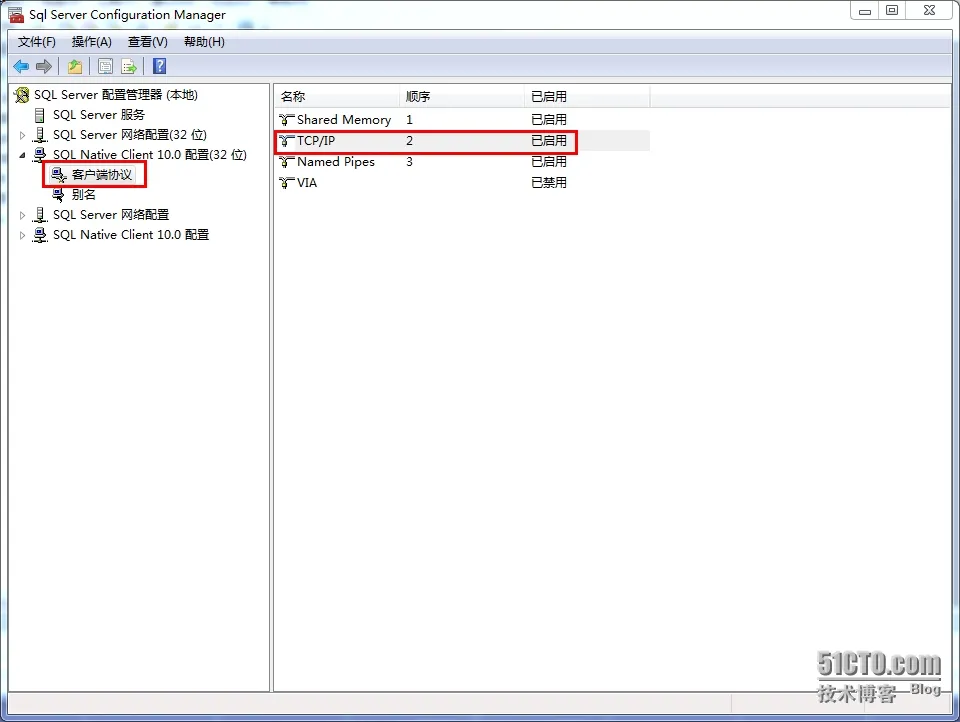
- 同时确保 SQL Native Client 配置 下的 客户端协议 -> TCP/IP 已启用。

3.2 防火墙例外设置
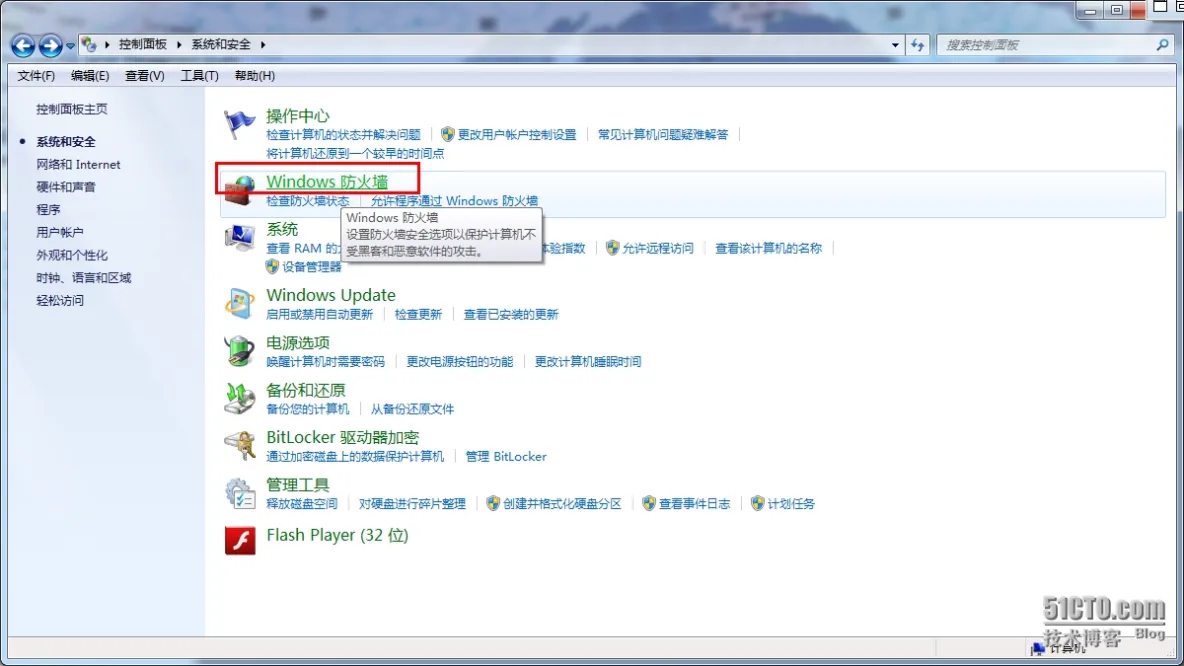
- 打开 Windows 防火墙设置。
- 🔴 推荐方案:不要直接关闭防火墙,而是添加程序例外。
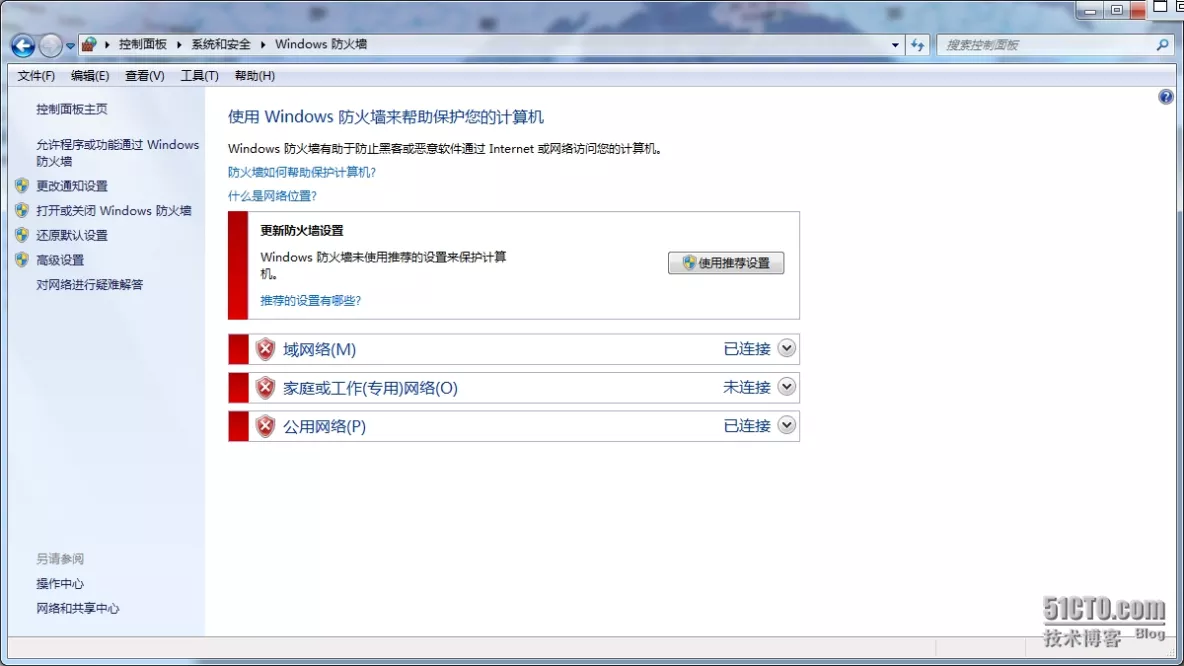
- 点击 高级设置 或 允许应用通过防火墙。
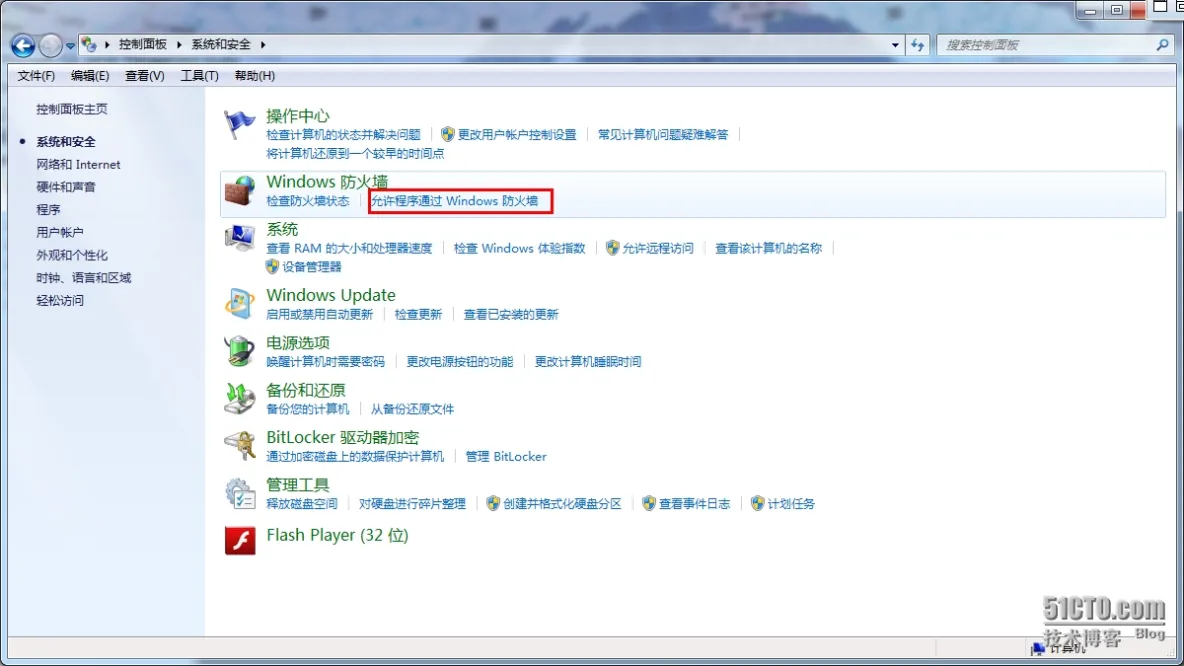
- 点击 允许运行另一程序。
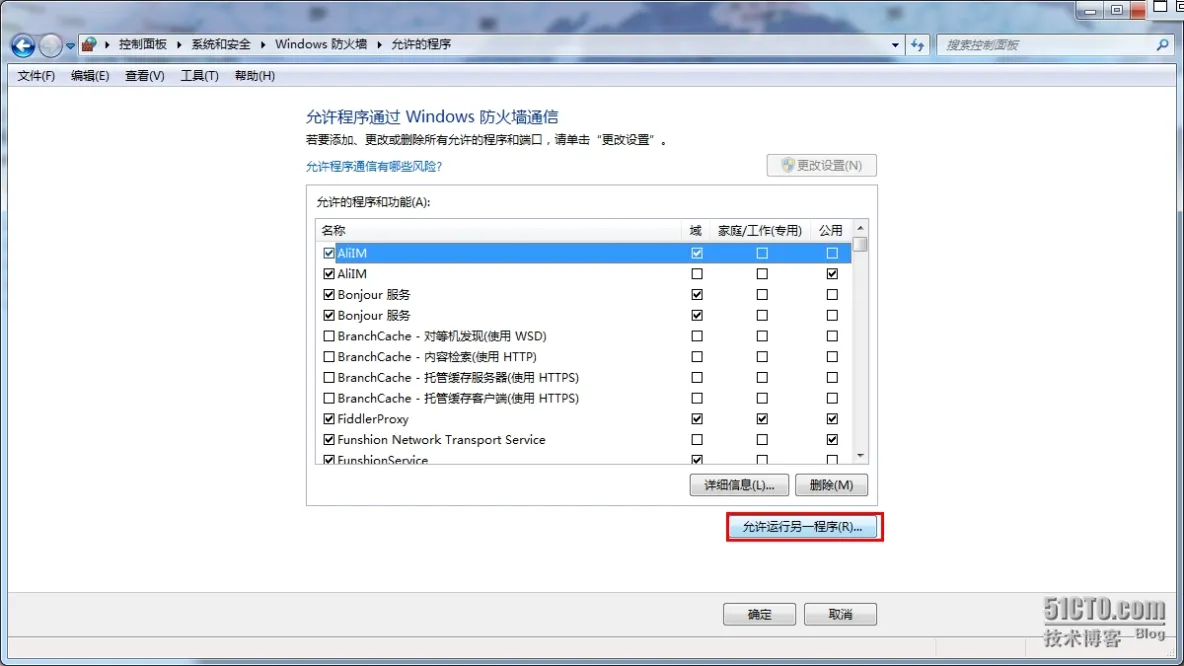
- 浏览并找到
sqlservr.exe执行文件并添加。

4. 连接测试
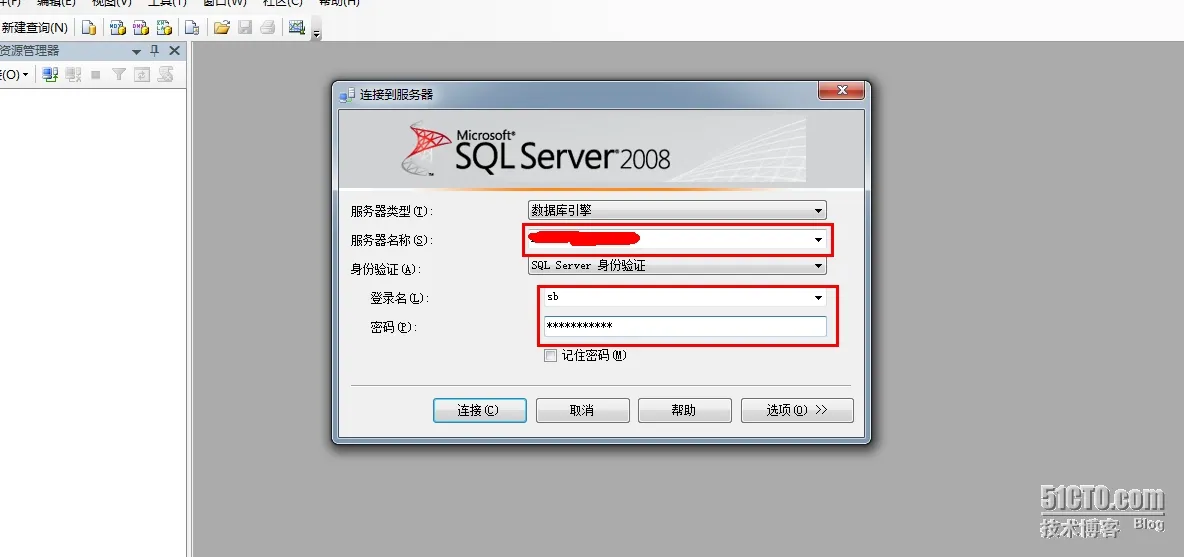
让同事在 SSMS 的服务器名称中输入你的 本地 IP 地址,选择 SQL Server 身份验证 并使用刚才创建的账号登录即可。
🔗 参考资料