
Appearance
SQL Server 数据库还原:从 BAK 备份文件恢复指南
💡 说明
在后端开发中,经常需要查看历史备份数据以排查线上问题或进行环境迁移。掌握正确的数据库还原流程是开发者的必备技能。
1. 还原操作流程
1.1 启动还原向导
- 打开 SQL Server Management Studio (SSMS)。
- 连接到目标实例,在左侧 对象资源管理器 中右键点击 数据库 -> 选择 还原数据库。
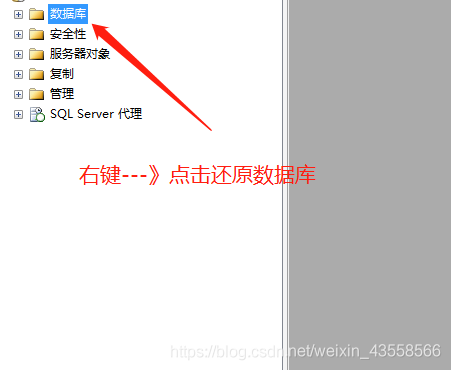
1.2 设置目标与来源
- 目标数据库:在下拉框中选择要还原的目标库。
- 🟢 推荐做法:建议输入一个全新的数据库名称(如
MyDB_Test),以避免覆盖生产库或现有开发库,确保数据安全。
- 🟢 推荐做法:建议输入一个全新的数据库名称(如
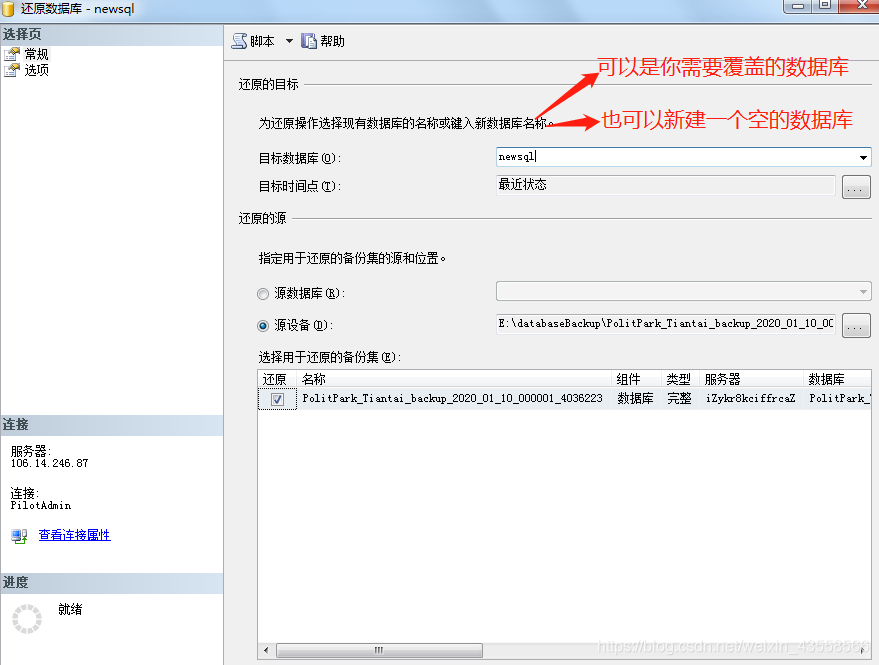
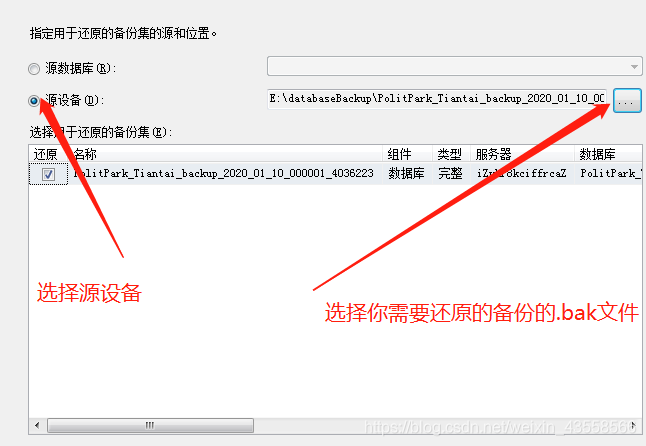
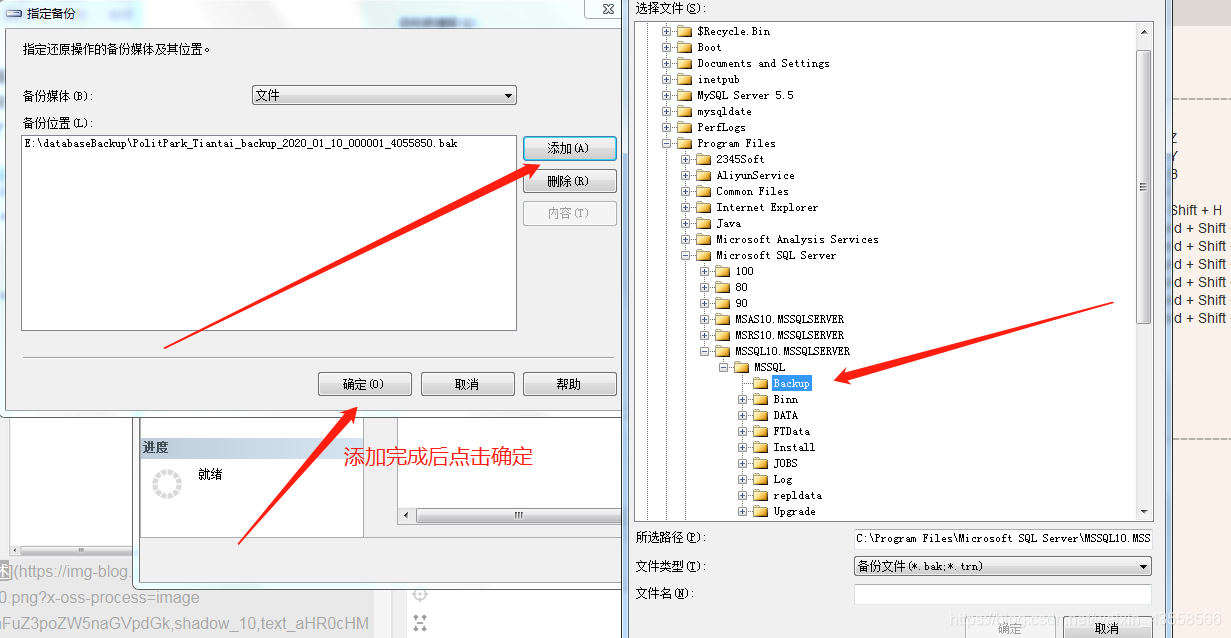
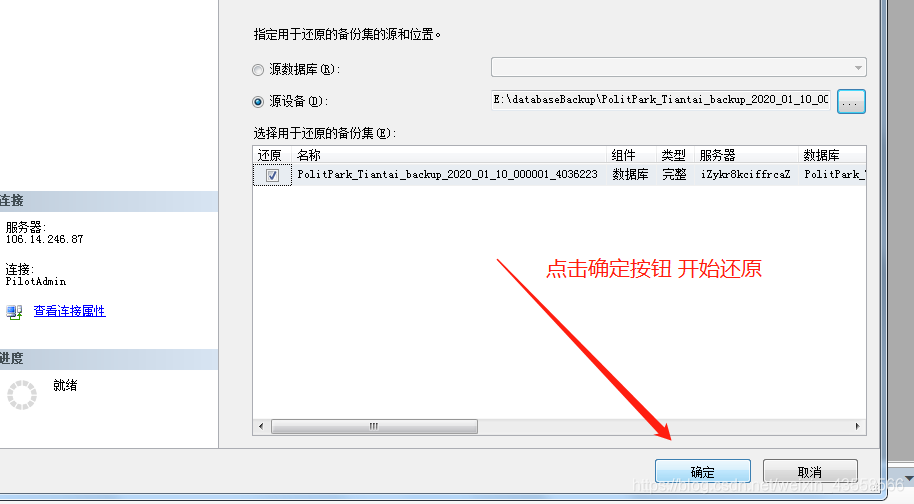
- 源设备:选择 设备,点击右侧的浏览按钮(三个点),在弹出框中点击 添加,选择本地的
.bak备份文件。
1.3 执行还原
- 检查“要还原的备份集”是否正确勾选。
- 点击 确定 开始执行还原操作。
- 注意:还原时间与备份文件大小及系统 IO 性能相关。建议在系统负载较低的时间段进行操作。
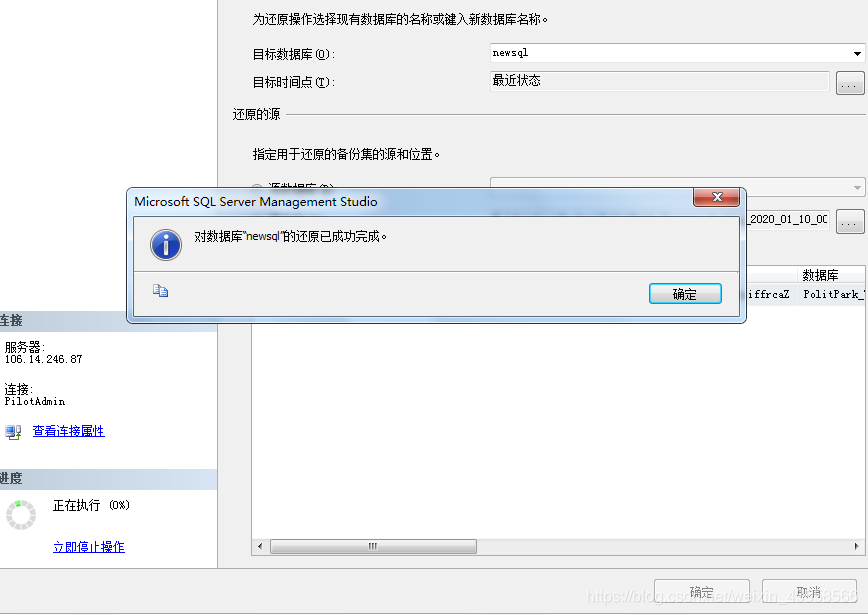
还原完成后,你可以在数据库列表中查看已还原的库及历史数据:

2. 核心注意事项
- 路径权限:确保 SQL Server 服务账号对备份文件所在的目录拥有读取权限。
- 覆盖冲突:如果还原到已有数据库,需在“选项”页签中勾选“覆盖现有数据库 (WITH REPLACE)”。
- 独占访问:若提示无法获得独占访问权,请参考解决重命名数据库排他锁冲突中的单用户模式设置。
✅ 总结 通过 SSMS 的还原向导可以快速完成数据恢复。为了工程安全,建议始终优先选择还原为新数据库副本进行数据比对。
🔗 参考资料