
Appearance
Playwright浏览器安装与E2E实战
什么场景用:要给项目接 Playwright E2E,但卡在「浏览器装不上、登录态不会复用、跑完不知道结果在哪」。本文从浏览器下载安装到 E2E 工程落地讲完一条线,命令可直接照做,基于 Playwright 1.64.x 实测(2026-10 锚点)。
1. 先判断:要不要单独下载浏览器
| 场景 | 需要下载? | 说明 |
|---|---|---|
| 测试复用本机 Chrome/Edge | ❌ 不用 | 代码里 channel="chrome" / channel="msedge" 直接复用系统浏览器,零下载 |
| 独立无头浏览器(推荐) | ✅ 需要 | Playwright 自带 Chromium:版本锁定、默认无头不弹窗、不受系统 Chrome 升级影响 |
测试正解是独立 Chromium + headless:本机 Chrome 版本会漂移,且每次测试都弹窗会影响日常使用。只有「临时验证一次」才考虑复用本机浏览器(见 §2.3)。
2. 三种安装方式(按推荐顺序)
2.1 方式 A:npmmirror 国内镜像(最快,无需代理)
Playwright 默认从官方 CDN 下浏览器,国内网络常见「卡 0%」或龟速。npmmirror 同步了官方构建,设环境变量即可切源:
powershell
$env:PLAYWRIGHT_DOWNLOAD_HOST = "https://npmmirror.com/mirrors/playwright"
python -m playwright install chromium   # Python 侧
npx playwright install chromium         # Node 侧
下载完成后浏览器落在本机缓存目录,记住这个位置,后面手动解压也放这里:
text
%USERPROFILE%\AppData\Local\ms-playwright\<name>-<revision>\首次跑 install 看到 chromium-1248 downloaded 即成功,无需额外配置。
2.2 方式 B:官方 CDN 手动解压(有代理时)
官方 CDN 的正确路径(Playwright 1.64+ 是 Chrome for Testing,路径带浏览器版本号):
text
https://cdn.playwright.dev/builds/cft/156.0.8078.4/win64/chrome-win64.zip⚠️ 400 坑:网上流传的旧路径
https://cdn.playwright.dev/dbazure/download/playwright/builds/chromium/{revision}/chromium-win64.zip在 1.64+ 已失效,直接返回 400。
版本号别记死,每次从 Playwright 自带的 browsers.json 里查真实对应:
text
node_modules/playwright/driver/package/browsers.json| Playwright 版本 | Chromium revision | Chrome for Testing 版本 |
|---|---|---|
| 1.64.x | 1248 | 156.0.8078.4 |
查到了就把缓存目录名钉成 chromium-<revision>,手动解压:
powershell
$dir = "$env:USERPROFILE\AppData\Local\ms-playwright"
New-Item -ItemType Directory -Path "$dir\chromium-1248" -Force | Out-Null
Expand-Archive -Path .\chrome-win64.zip -DestinationPath .\tmp -Force
Copy-Item .\tmp\chrome-win64\* "$dir\chromium-1248\" -Recurse -Force
python -m playwright install chromium   # 验证:识别已存在,跳过下载
最后一步重新跑 install 不是下载,而是验证目录名与 revision 对上了——对上会自动跳过,下一步测试就能跑。
2.3 方式 C:临时复用本机浏览器(验证一次用)
python
browser = p.chromium.launch(channel="chrome", headless=False) # 用本机 Chrome,会弹窗零下载,但每次测试都弹本机 Chrome 打扰工作,版本还跟随系统漂移。只适合「先验证一把」,不适合常态化测试。
2.4 装完怎么确认
powershell
# 缓存目录存在且非空即安装成功
Test-Path "$env:USERPROFILE\AppData\Local\ms-playwright\chromium-1248"
再跑一条最小用例(如 §4 的工程),能正常启动浏览器即确认可用。
3. headless(无头)与弹窗
两种启动方式对照:
python
# 有头:弹窗,打扰工作
browser = p.chromium.launch(channel="chrome", headless=False)
# 无头:后台跑,不弹窗(独立 Chromium 默认 headless=True)
browser = p.chromium.launch()
体验正解:装好独立 Chromium 后,代码里删掉 channel="chrome",用默认 launch(headless=True)。Node 侧等价于配置里 use: { headless: true }。需要观察某一步时不要改配置,用命令行开关临时覆盖(见 §6 决策表)。
4. E2E 工程结构(Node 侧)
前端项目接入 @playwright/test 两个命令:
powershell
pnpm add -D @playwright/test
npx playwright install chromium   # 慢就用 §2.1 镜像
最小可跑的 playwright.config.ts(已含登录态复用的两个 project,§5 会用到):
typescript
import { defineConfig } from '@playwright/test'

export default defineConfig({
  testDir: './tests/e2e',
  timeout: 60_000,
  use: {
    headless: true,
    baseURL: 'http://localhost:5173',
    trace: 'on-first-retry',
    screenshot: 'only-on-failure',
  },
  projects: [
    { name: 'setup', testMatch: /auth\.setup\.ts/ },
    {
      name: 'e2e',
      dependencies: ['setup'],
      use: { storageState: './tests/e2e/.auth/user.json' },
    },
  ],
})
目录与分工(与单测 / API 集成测试物理隔离):
text
clients/admin/
├── playwright.config.ts          # 总配置(默认无头)
└── tests/e2e/
    ├── auth.setup.ts             # 登录一次 → 写 .auth/user.json(storageState)
    ├── sidebar.spec.ts           # 用例文件
    ├── helpers/
    │   └── sidebar.ts            # 公共操作:折叠 / 定位器等
    ├── .auth/                    # 登录态(gitignore,不入库)
    └── .artifacts/               # 测试产物(gitignore)
分工约定:单测 = Vitest(管 src/ 纯逻辑);API 集成 = Vitest(tests/integration);E2E = Playwright(tests/e2e,真实浏览器,只验渲染 / 交互 / 路由 / 登录态这些浏览器才能验的)。
5. storageState 登录态复用(重点,3 个坑)
模式:auth.setup.ts 在 setup project 里登录一次 → 保存 cookie/localStorage 到 .auth/user.json → 各用例通过 dependencies: ['setup'] + storageState 复用登录态,每条用例不再重复登录(官方推荐)。结构简单,但实际踩过的坑都在下面。
5.1 坑 1:__dirname is not defined in ES module scope
- 现象:auth.setup.ts 里
resolve(__dirname, '.auth/user.json')直接崩。 - 原因:项目是 ESM(
import语法),不存在 CommonJS 的__dirname。 - 正解:用 ESM 标准 API:
typescript
import { fileURLToPath } from 'node:url'

const userFile = fileURLToPath(new URL('./.auth/user.json', import.meta.url))
5.2 坑 2:localStorage 写入抛 SecurityError(Access is denied for this document)
- 现象:
page.evaluate("localStorage.setItem(...)")报Access is denied for this document。 - 原因:storageState 恢复后,用例的首个页面仍停在
about:blank,blank 文档没有合法 origin,不能写 localStorage。 - 正解:先
goto进应用任意路由,拿到合法文档再写、再刷新:
typescript
await page.goto('/#/')   // 先进应用,建立合法文档
await page.evaluate("localStorage.setItem('sidebarCollapsed','1')")
await page.reload()
5.3 坑 3:mini 模式下 h1 无内联文本,hasText 定位不到
- 现象:侧边栏折叠后菜单项只剩图标,
getByText('身份管理')、locator('h1', { hasText: '系统' })都匹配不到。 - 原因:mini 宽度下文字被 CSS 隐藏,DOM 里 h1 没有可见文本节点。
- 正解:改用
title属性选择器:
typescript
export const ROOT_WITH_CHILDREN =
  '.mini .list-group h1[title*="AI"], .mini .list-group h1[title*="系统"]'
5.4 其它要点
.auth/user.json含登录 token,必须 gitignore(目录级加一行tests/e2e/.auth/),否则会把凭据提交进仓库。setupproject 必须用dependencies串到e2eproject,否则用例跑在登录态生成之前,拿到空 storageState。- 凭据从环境变量读(
E2E_USER/E2E_PASSWORD),缺省给默认测试账号,CI 走注入,不硬编码进 spec。 - 默认
video: 'off';真要录制视频先npx playwright install ffmpeg,否则开 video 后批量跑会一批失败一批。 - config 里写注释别出现字面
*/(如 glob 写法src/**/*.spec.ts会被解析器当成注释结束符截断),要么拆行要么换写法。
6. 一次测试的完整流程 + 头模式决策
一次 npx playwright test,从启动到出产物的完整链路:
text
npx playwright test
  → [setup] auth.setup.ts 登录一次 → 写 .auth/user.json
  → [e2e] 各 spec 用该登录态启动浏览器(默认无头)
  → 用例逐一执行断言 → 失败自动截图 / 录 trace
  → 终端逐条打印 [x/N] ... passed/failed
  → 生成 playwright-report/ + .artifacts/(失败产物)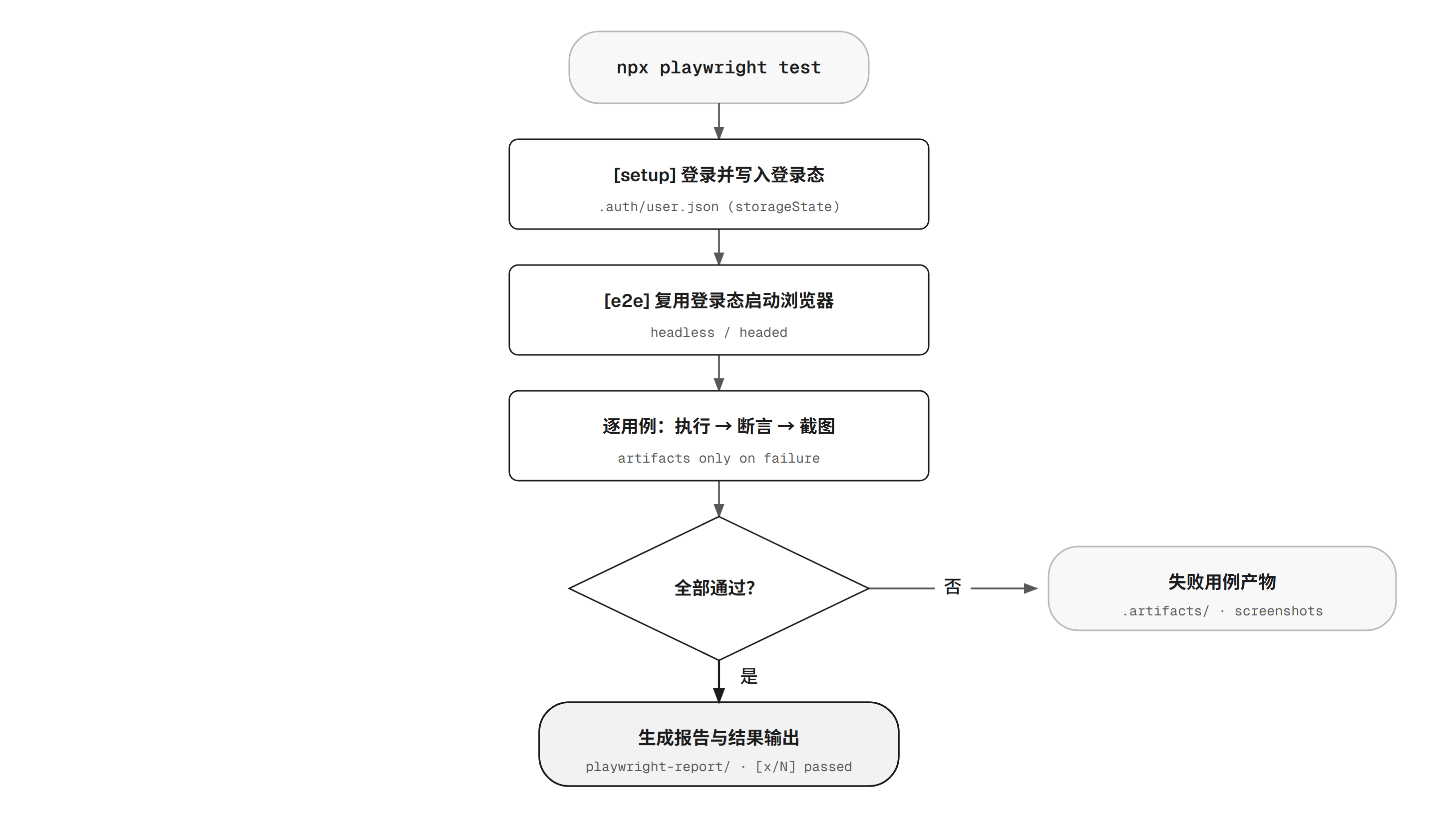
跑的模式按场景选,不用每次拍脑袋:
| 场景 | 用什么 | 说明 |
|---|---|---|
| 批量回测 / CI / AI 自动跑 | 默认无头 headless: true | 不弹窗、快、不打断工作 |
| 观察单条操作 | npx playwright test --headed | 强制弹出浏览器看过程 |
| 反复调测不想每次开关浏览器 | npx playwright test --ui | 浏览器常驻:左侧用例列表点谁跑谁,右侧实时回放 |
| 查历史报告 | npx playwright show-report | 打开上次运行的 HTML 报告 |
7. 跑完怎么看:结果、报告、截图在哪
7.1 终端直接读汇总
每次运行结束,终端最后几行就是正交结果:
text
Running 6 tests using 1 worker
  6 passed (1.6m)          ← 全过
  5 passed, 1 failed       ← 有失败(失败前有 ❌ 行 + 定位元素 / 预期断言)
每条用例的 pass/fail 逐行打印 [序号/总数] [project] › 文件:行号 › 描述,扫一遍就知道哪条挂了。
7.2 失败证据在哪(.artifacts)
| 内容 | 位置 | 触发条件 |
|---|---|---|
| 失败截图 | tests/e2e/.artifacts/*.png | screenshot: 'only-on-failure' |
| trace(操作时间轴,可回放 DOM / 网络 / 控制台) | 同目录 *.zip | trace: 'retain-on-failure' |
| 视频 | 无(默认关闭) | 需要时 video: 'on' + 装 ffmpeg |
| 完整报告 | playwright-report/(HTML) | 每次运行自动生成 |
.artifacts 与 .auth 均已 gitignore,不入库。查看报告:npx playwright show-report,浏览器自动打开。
7.3 想让 AI 帮你跑并给结论时
AI 帮着跑 E2E,输出建议统一加 --reporter=line 或重定向到文件,避免被无关环境噪音淹没:
powershell
npx playwright test --reporter=line
npx playwright test --reporter=line > tests\e2e\.artifacts\last-run.txt
让 AI 读文件 / 终端输出后按约定汇报:
- 逐条列出跑了哪些用例(
序号 [project] 文件:行 描述); - 失败必须给:失败用例 + 断言差什么(实际值 vs 预期值)+ 截图路径(
tests/e2e/.artifacts/); - 需要你自己看图时,AI 只给命令与产物路径:
npx playwright show-report。
8. 命令速查
| 命令 | 用途 |
|---|---|
npx playwright test | 全部用例(默认无头) |
npx playwright test sidebar | 按文件名过滤 |
npx playwright test --headed | 有头观察 |
npx playwright test --ui | 常驻调试(UI 模式) |
npx playwright test --reporter=line | 干净逐条输出(喂 AI) |
npx playwright show-report | 打开 HTML 报告 |
npx playwright install chromium | 装独立浏览器(慢用 npmmirror) |
npx playwright install ffmpeg | 补视频录制能力 |
参考资料
- Playwright 浏览器安装:https://playwright.dev/docs/browsers
- storageState 登录态复用:https://playwright.dev/docs/test-storage-state
- UI 模式(--ui):https://playwright.dev/docs/test-ui-mode
- 实测锚点:Playwright 1.64.x + Chromium revision 1248(Chrome for Testing 156.0.8078.4),2026-10