Appearance
Postman 使用完全指南
Postman 是一个可扩展的 API 开发和测试协同平台工具,旨在简化测试和开发中的 API 工作流。它支持快速集成到 CI/CD 管道中,已被全球超过 1000 万开发者使用。
一、 快速开始
1.1 核心特性
- 简单易用:界面直观,支持跨平台(Windows/Mac/Linux)同步。
- 集合 (Collections):将 API 请求组织成文件夹和集合,便于管理。
- 多环境支持:轻松切换 DEV/QA/PROD 环境配置。
- 自动化测试:支持通过 Collection Runner 或 Newman 批量运行测试。
- 团队协作:支持 Team Workspace,便于成员间共享和权限管理。
1.2 下载与安装
- 访问 Postman 官网下载页 下载对应版本。
- 安装后推荐注册账号登录,以便同步数据。
- 注意:虽然 Postman 声称安全,但对于极度敏感的数据(如生产环境 Token),建议定期备份本地数据或使用私有化部署方案(如果企业支持)。
1.3 界面概览
Postman 的工作区主要包含以下模块:
- Collections: 左侧导航栏,用于组织请求。
- Request Tab: 中间主要区域,用于配置 URL、Method、Params、Headers、Body 等。
- Response Area: 底部区域,显示响应状态码、耗时、大小及响应内容。
- Environment: 右上角,用于切换环境和管理变量。
二、 发送请求
2.1 GET 请求
GET 请求用于从指定的 URL 获取信息,不对服务器数据进行修改。
操作步骤:
- 选择请求方法为
GET。 - 在 URL 栏输入地址(例如:
https://jsonplaceholder.typicode.com/users)。 - 点击 Send 按钮。
- 查看下方 Response 区域,状态码应为
200 OK,并显示 JSON 数据。
2.2 POST 请求
POST 请求用于向服务器提交数据(如创建用户)。
操作步骤:
- 选择请求方法为
POST。 - 输入 URL(例如:
https://jsonplaceholder.typicode.com/users)。 - 配置 Headers (可选,见下文)。
- 配置 Body (重点,见下文)。
- 点击 Send。
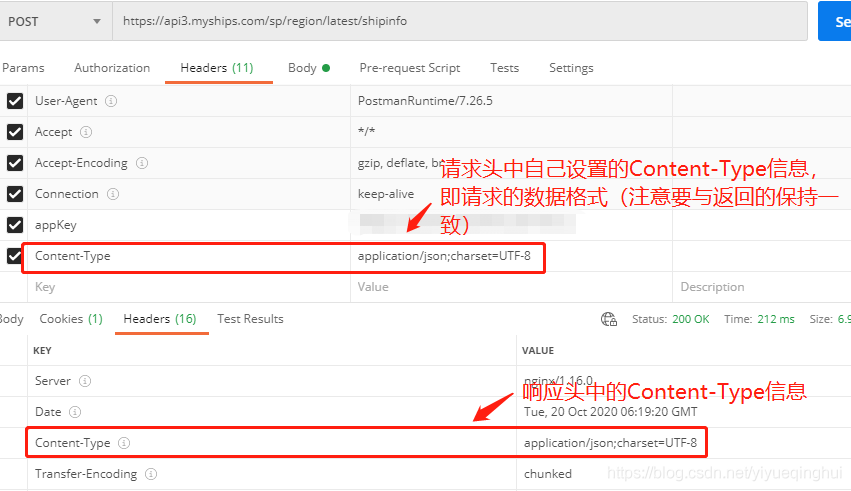
设置 Content-Type 为 application/json
在发送 JSON 数据时,必须确保 Header 正确设置:
- 切换到 Headers 标签。
- 添加 Key:
Content-Type, Value:application/json。 - 或者在 Body 标签中选择
raw->JSON,Postman 会自动添加此 Header。
三、 详解请求体 (Body)
在 POST/PUT 请求中,Body 的类型选择至关重要。以下是常见类型的区别:
3.1 form-data
- 定义:对应 HTTP 的
multipart/form-data。 - 特点:
- 将表单数据处理为消息,以标签为单元,用分隔符 (boundary) 分开。
- 支持文件上传:既可以上传键值对 (Text),也可以上传文件 (File)。
- 可以上传多个文件。
3.2 x-www-form-urlencoded
- 定义:对应 HTTP 的
application/x-www-form-urlencoded。 - 特点:
- 将表单数据转换为键值对字符串,如
name=java&age=23。 - URL 编码格式,不支持文件上传。
- 将表单数据转换为键值对字符串,如
3.3 raw
- 定义:发送任意格式的原始文本。
- 支持格式:Text, JSON, XML, HTML, JavaScript。
- 场景:现代 RESTful API 最常用的是
raw->JSON模式。
3.4 binary
- 定义:对应 HTTP 的
application/octet-stream。 - 特点:
- 只支持二进制数据传输。
- 通常用于上传单个文件(视频、音频、图片等)。
- 一次只能上传一个文件,无法携带其他键值对参数。
3.5 总结对比
| 类型 | Content-Type | 支持文件? | 格式特点 |
|---|---|---|---|
| multipart/form-data | multipart/form-data | ✅ 是 | 键值对 + 文件,有 boundary 分隔 |
| x-www-form-urlencoded | application/x-www-form-urlencoded | ❌ 否 | 键值对字符串,URL 编码 |
| raw | (根据选择,如 application/json) | ❌ 否 | 纯文本/JSON/XML |
| binary | application/octet-stream | ✅ 是 (单文件) | 纯二进制流 |
四、 Headers 管理
4.1 添加公共 Headers
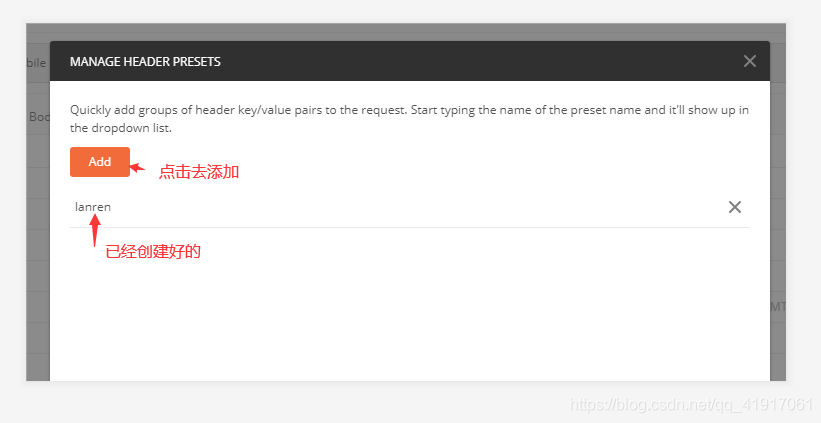
对于需要在多个请求中重复使用的 Header(如 Authorization, Client-Type),可以使用 Presets 功能:
- 在 Headers 标签页右侧点击 Presets。
- 选择 Manage Presets -> Add Preset。
- 输入 Preset 名称(如 "Common Headers")和键值对。
- 保存后,在任意请求的 Headers 区域点击 Presets 即可一键插入。