
Appearance
Chrome访问自动唤起VS2022调试器排查指南
本文解决一个典型的本地开发问题:没有在 VS 里启动项目,仅用 Chrome/Edge 访问 ASP.NET (.NET Framework 4.x) 页面,系统却自动打开 VS2022 并尝试附加调试器。下方先讲如何确认现象,再讲根因机制、按推荐顺序的解法、改完怎么验证,最后是一份可勾选的排查清单。
1. 问题现象
先对照现象,确认是不是同一个问题,避免白折腾。具备下面全部特征时,基本可以锁定是本问题的典型形态:
- 触发时机:第一次点击某个从未访问过的新页面,或页面执行特定初始化逻辑时。
- 表现:并未手动启动调试,系统却自动打开 VS2022,并尝试附加调试器(常停留在"正在附加到进程"或弹出 JIT 调试提示)。
- 单次性:同一页面访问过一次后,再次点击通常不再触发,看起来像"偶发一次"。
- 浏览器无关:Chrome 和 Edge 均会出现,与具体浏览器无直接关系。
之所以强调"第一次访问"和"单次性",是因为这两点直接指向根因——首次访问触发了异常/调试点,而系统随即调用了已注册的调试器。抓住这两点,排查方向基本唯一。
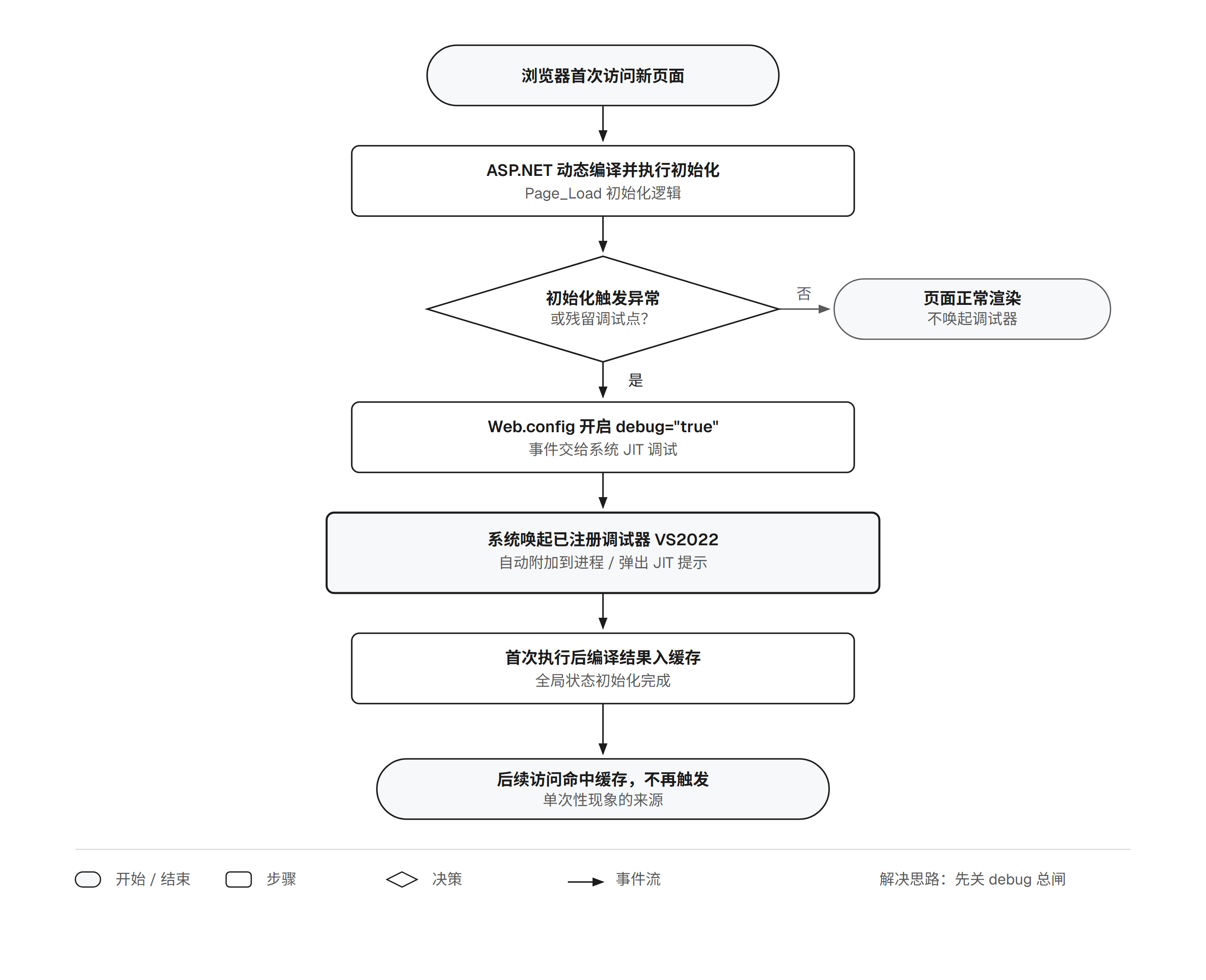
2. 根本原因与机制
2.1 核心结论
本质是 ASP.NET 调试模式(debug="true") 与 Windows 系统即时(JIT)调试机制 的共同作用。页面的托管代码在执行过程中触发异常或调试语句时,ASP.NET 运行时(处于调试模式)把事件交给系统的 JIT 调试机制,系统随即唤起已注册的调试器——本机注册的调试器是 VS2022,于是它就自动弹了出来。
2.2 完整执行路径
一次"自动唤起"的完整链路如下:
- 首次访问:浏览器请求一个从未访问过的页面,ASP.NET 对该页进行动态编译并执行初始化逻辑(如
Page_Load)。 - 触发异常/调试点:初始化逻辑中存在未捕获异常、数据库读取失败,或代码里残留了
Debugger.Break()。 - 唤起调试器:
Web.config中开启了debug="true",运行时将异常/调试事件交给系统 JIT 调试;本机注册的调试器只有 VS2022,于是系统直接拉起它。 - 为何只触发一次:首次执行后,页面动态编译结果进入缓存、静态变量与全局状态已完成初始化。后续再访问同一页面,不再重复执行那段会触发问题的初始化逻辑,因此不再唤起调试器——这也是"单次性"现象的来源。
2.3 两个关键认知
- 这是调试行为,不是 Bug:自动打开 VS 是 .NET 调试机制的正常响应,不是系统故障,不需要重装任何软件。
- debug 开关是总闸:解决思路的重点不在"哪个页面出了异常",而在"调试模式该不该开、调试器该不该被自动唤"。把总闸关掉,异常就失去"唤起调试器"的通道,这是最彻底的解法。
3. 解决方案(按推荐顺序)
以下四种方案按"见效程度 + 影响面"排序:先关总闸,再依次关掉各个可能自动唤起调试器的开关。前两种适用于绝大多数情况,后两种用于极少数仍未解决的残留场景。
3.1 关闭 Web 项目调试模式(最有效)
怎么做:打开项目的 Web.config,在 <system.web> 节点下修改 <compilation> 的 debug 属性为 false:
xml
<system.web>
  <compilation debug="false" />
  <!-- targetFramework 等其它属性按项目原有值保留,只改 debug -->
</system.web>为什么有效:关闭调试模式后,ASP.NET 运行时不再走"把异常交给 JIT 调试、唤起调试器"这条路,从根上断了自动唤起 VS2022 的通道。
怎么验证:重启 Web 项目(或 IIS Express),用浏览器新开一个从未访问过的页面,观察 VS2022 是否还会被自动拉起。
注意:这是最有效的解法,但会改变本地调试体验——debug="false" 后无法对页面请求进行断点调试。如果你需要调试,参考 3.2 与 3.3,保留 debug="true" 的同时关掉 VS 侧的唤起开关。
3.2 关闭 VS2022 的脚本调试选项
怎么做:
- 打开 VS2022,进入
工具 -> 选项 -> 调试 -> 常规。 - 取消勾选
Enable JavaScript debugging for ASP.NET (Chrome, Edge and IE)。 - 重启浏览器与 VS2022 使设置生效。
为什么有效:该选项让 VS 通过浏览器远程调试协议自动附加到页面(脚本调试),是"浏览器访问页面 → VS 自动介入"的一条直接路径,关掉即断开。
怎么验证:重启 VS 与浏览器后,再访问一个此前会唤起调试器的新页面,确认 VS 不再自动附加。
3.3 关闭即时 (JIT) 调试器
怎么做:
- 进入 VS2022
工具 -> 选项 -> 调试 -> Just-In-Time。 - 取消勾选
Script与JavaScript相关项。 - 保存并重启 VS。
为什么有效:即时调试让系统在脚本/托管代码出错时自动唤起注册的调试器。取消 Script/JavaScript 后,之前由页面脚本异常导致的自动唤起不会再发生。
怎么验证:构造一次会触发脚本异常的访问(或直接访问旧问题页面),确认系统弹出的是浏览器自身的错误页而非 VS2022 调试器。
3.4 浏览器端配置(残留场景兜底)
怎么做:
- Chrome 地址栏访问
chrome://inspect,取消勾选Discover network targets,断开浏览器与调试后端的自动连接。 - Chrome 地址栏访问
chrome://flags,搜索debug,关闭与"自动调试/远程调试"相关的实验性功能后重启浏览器。
为什么有效:Discover network targets 会让浏览器自动发现并连接调试后端;实验性调试 Flag 同理。关掉后浏览器不再主动寻找调试器注册进系统。
怎么验证:改完后重启浏览器,重复访问旧问题页面,确认现象消失。
4. 开发与生产环境配置对照
如果关掉 debug="false" 后需要保留部分本地调试能力,或准备发布,请按下表区分环境,不要一套配置通吃:
| 环境 | compilation debug | customErrors mode | 说明 |
|---|---|---|---|
| 开发环境 | true | Off | 保留断点调试与详细错误定位能力 |
| 生产环境 | false | On | 严禁开启调试,避免泄露源码与堆栈;统一错误页 |
注意:启用了 debug="true" 的开发环境仍可能触发"自动唤起 VS2022"——此时按 3.2、3.3 关闭 VS 侧的脚本调试与 JIT 调试即可保住调试能力又不被打扰;生产环境 debug="false" 是硬性要求,不再讨论唤起问题。
5. 验证
改完别急着关页面,按下面步骤确认问题确实解决,避免"看着像好了,下次又弹":
- 重启生效进程:改了
Web.config或 VS 选项后,先重启 Web 项目的运行进程与浏览器。VS 的调试选项修改尤其要重启 VS 才生效。 - 找一个从未访问过的新页面:因为旧页面可能已命中缓存(单次性现象),必须用一个全新页面(或清掉浏览器缓存、开无痕窗口)来测。
- 访问并观察:点击该新页面,确认 VS2022 不再自动打开、系统不再弹出附加调试提示。
- 连测多个新页面:连续访问几个不同的新页面,确认不是"恰好这次没触发"。
建议把"无痕窗口访问新页面"作为标准验证动作:无痕窗口冷启动、无缓存干扰,最能复现"首次访问"这一原始触发条件。
6. 排查清单(SOP)
下次再遇到"访问页面自动唤起 VS",按此顺序逐项勾选,多数情况在前两项就能定位:
- [ ]
Web.config中<compilation debug="true">是否开启?(总闸,优先排查) - [ ] 页面初始化(
Page_Load)是否存在被吞掉或隐藏的异常?(定位触发点) - [ ] 代码中是否残留
Debugger.Launch()/Debugger.Break()?(显式唤起调试器) - [ ] VS2022
选项 -> 调试 -> 常规的脚本调试是否已关闭?(方案 3.2) - [ ] VS2022
选项 -> 调试 -> Just-In-Time的Script/JavaScript是否已取消勾选?(方案 3.3) - [ ] 浏览器
chrome://inspect的Discover network targets是否已关闭?(方案 3.4)
一句话收尾:自动打开 VS 是 .NET 的调试行为而非系统故障,优先规范 Web.config 的 debug 配置,再逐级关掉 VS 与浏览器侧的自动唤起开关。