
Appearance
Trae与VSCode-Java诊断误报排查
何时用:IDEA 或 Maven 命令行编译通过,但 Trae(或 VSCode)的 Java Problems 面板标红报错;也适用于大段重构、新增内部类后编辑器诊断迟迟不刷新的场景。 解决什么:先给出"这是真实编译错误还是工具诊断噪音"的判定标准,再给出从取证、绑 JDK、清缓存到重导工程的完整排查流程,避免为了压掉编辑器误报而回退好代码结构。
1. 问题现象:编辑器报错,编译全过
典型场景是这样一个矛盾组合:
- 在 Trae / VSCode 里打开 Java 工程,Problems(诊断)面板对某个文件报类型错误、语法错误或模型异常;
- 同一个工程在 IDEA 里编译通过,能正常启动;
- 用 Maven 命令行
clean compile也完整通过。
实测案例(train-center 班级管理模块):ClassAppService.java 经重构(抽私有方法、加内部静态类、收口常量、拆大段 stream 拼装)后,Trae 持续报诊断错误,但 IDEA 与 Maven 双保险编译均 BUILD SUCCESS。最终定位为 Trae 的 Java 语言服务索引/缓存未刷新、JDK 未绑定到 21 所致,代码本身无真实编译错误。
这类现象在 Java 21 + Lombok + MapStruct 的现代工程里尤其常见,根源是语言服务(Language Server)拿到的是自己维护的项目模型,而不是 Maven 真实编译模型,两者不同步就会出现"编辑器报错、命令行正常"的分裂。
2. 判定标准:先分清"真实错误"与"工具噪音"
不看代码先下结论。如果同时满足下面两条,应优先视为开发工具诊断问题(工具噪音),而不是代码真实编译错误:
- IDEA 编译通过;
- Maven
clean compile通过。
判断逻辑:clean compile 是删掉全部 target/ 产物后的全量重编译,它同时排除了"旧缓存侥幸通过、增量编译没真正处理源码、只在 IDEA 里看起来能编过"三种假象。两条都过了,说明源码对编译链是真实的、健康的。
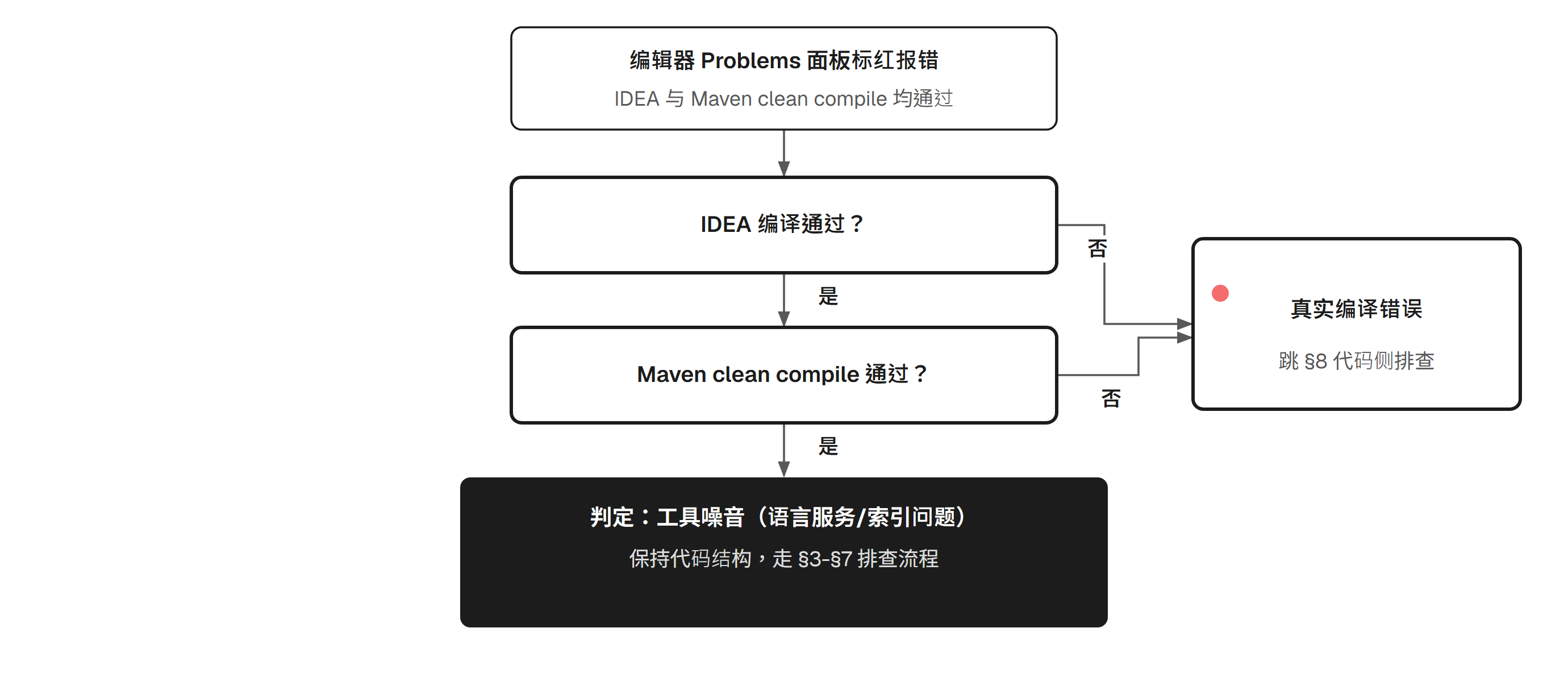
此时不要反过来改代码结构去迎合编辑器——重构后的代码结构更好,为了压掉误报把代码重新塞回大方法,是典型的得不偿失。
3. 第一步取证:Maven clean compile 排除编译链
在任何清理操作之前,先用命令行拿到编译链的干净结论,这是后续所有判断的证据:
powershell
# 只编译当前应用模块及其依赖模块(-am = also make)
mvn -pl apps/train-center-app -am -DskipTests compile

# 关键一步:clean 全量重编译,排除旧 target/ 缓存与增量编译假象
mvn -pl apps/train-center-app -am -DskipTests clean compile两条命令的作用不同:第一条验证增量编译,第二条(clean)才是决定性证据——删掉整个 target/ 后重新编译全部源码文件。
怎么验证:看输出尾部。出现 BUILD SUCCESS 且日志显示"重新编译了 N 个源码文件"(N 为全模块源码数,如 362),说明源码可编译性没有问题;如果 clean compile 偶发失败或报错文本与编辑器一致,则跳去第 8 节按真实错误处理。
坑点:只跑 compile 不过关,因为有可能会命中旧的 target/ 产物绕过错报;判定必须落到 clean compile 上。同时确认 mvn -v 显示的 JDK 版本与项目一致(见第 4 节),否则编的是另一个 JDK。
4. 第二步对齐编辑器 JDK:先查 Runtime,再改配置
语言服务拿错 JDK 是误报的头号原因,尤其是 Java 21 项目。按"查声明 → 看编辑器绑定 → 写死配置 → 核对命令行"四步走。
4.1 确认项目声明的是哪个 JDK
看父工程 pom.xml 里的版本声明,决定编辑器该绑哪个:
xml
<java.version>21</java.version>4.2 在编辑器里查看当前绑定的运行时
在 Trae / VSCode 中按 Ctrl + Shift + P,搜索并执行:
text
Java: Configure Java Runtime弹出的列表会列出语言服务当前使用的每个 JDK 及其路径。这里必须能看到与 pom.xml 一致的版本(如 JavaSE-21)。如果显示的是旧版本或未识别,直接选到正确的 JDK 目录切换。
4.3 写死工作区运行时:.vscode/settings.json
图形界面切完仍经常复发(重启后又被默认运行时覆盖),稳妥做法是把运行时配置写进工程根的 .vscode/settings.json:
json
{
  "java.configuration.runtimes": [
    {
      "name": "JavaSE-21",
      "path": "C:\\Users\\<你的用户名>\\.jdks\\ms-21.0.11",
      "default": true
    }
  ]
}
要点:
path必须指向实际存在的 JDK 主目录(含bin那层的上级目录),Windows 下路径反斜杠要写成\\转义;default: true表示该运行时作为工作区默认,缺了它语言服务仍可能去别处找;- 若工程还用了 Maven 包装器,可一并指定
maven.executable.path,避免编辑器拿错 Maven 版本。
怎么验证:改完保存,再次打开 Java: Configure Java Runtime,确认显示的就是刚写入的 JavaSE-21 与路径。
4.4 核对命令行侧环境
编辑器之外,命令行环境的 JDK 也顺手确认,避免"命令行编的 21、编辑器分析的是 11"这类错位:
powershell
echo %JAVA_HOME%
java -version
mvn -v
三者应一致指向 JDK 21。
5. 第三步刷新 Java 工作区:清缓存重导一链
JDK 对齐后,下一步解决"索引/缓存脏了"——大段重构、新增内部类后语言服务常保留旧诊断状态。按固定顺序操作:
Ctrl + Shift + P,执行Developer: Reload Window,重载窗口让配置生效;- 再次
Ctrl + Shift + P,执行Java: Clean Java Language Server Workspace,清空语言服务的工作区状态(索引、项目模型缓存); - 弹出确认时选择重启语言服务 / Reload;
- 再次
Ctrl + Shift + P,执行 Maven 相关的Reload Project(VSCode 里通常是Java: Reload Projects或 Java 扩展底部的刷新按钮),让语言服务重新导入工程、重建 classpath。
第 4 步常被跳过,但它决定语言服务能否拿到完整依赖:只打开单文件、或导入状态不完整时,classpath 缺失会表现为"跳转正常但类型分析不全、Problems 反复横跳"。
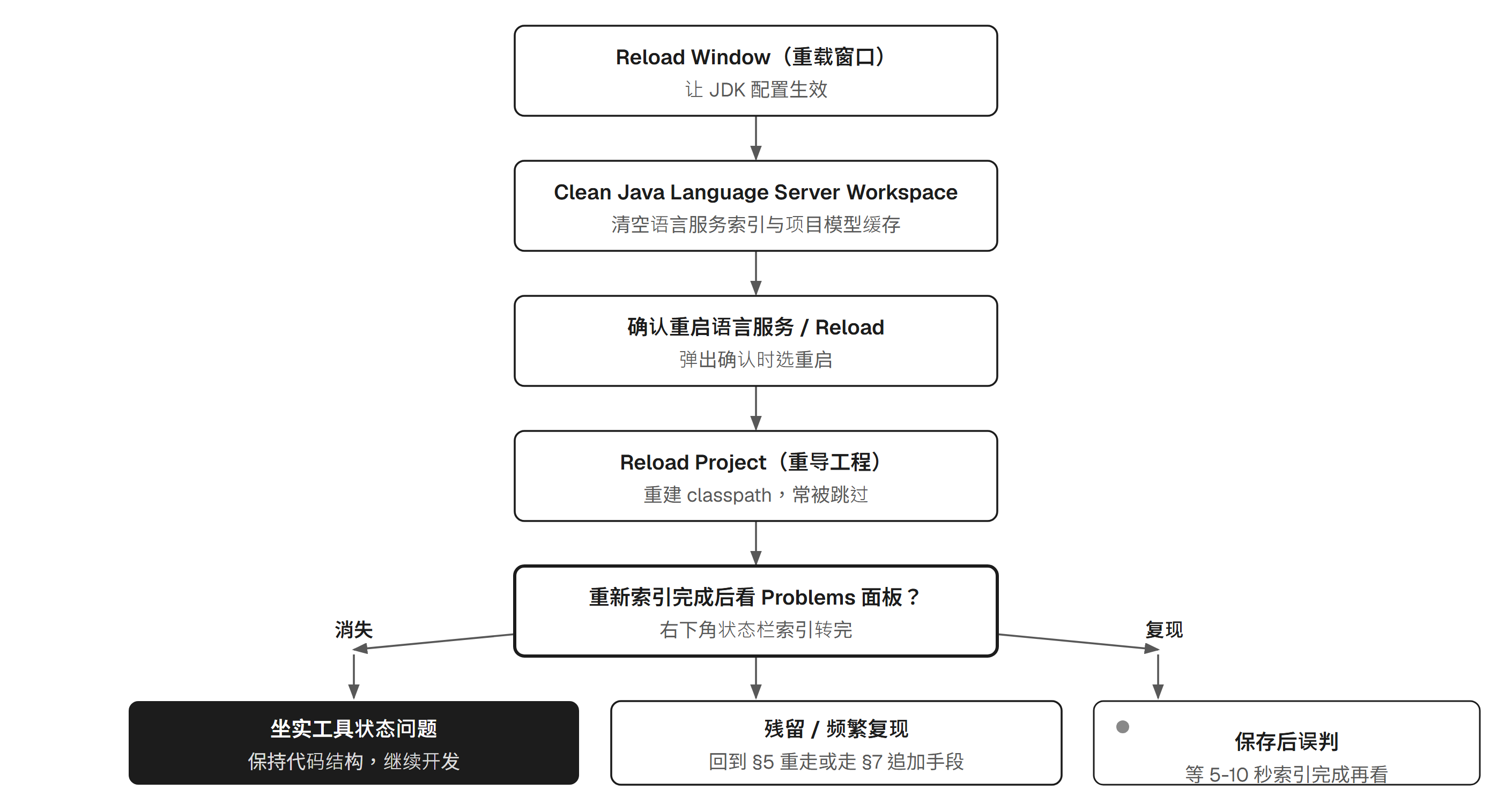
怎么验证:三步走完后等待语言服务重新索引(右下角状态栏"正在导入项目"转完),再看 Problems 面板。问题消失即坐实为缓存/运行时绑定问题。
6. 验证与复现判断
判定是否修复以 Problems 面板的前后对比为准:
- 问题消失:坐实是工具状态问题,保持代码结构不动,直接继续开发;
- 问题减少但残留:多数是残留类问题,回到第 5 节重走一遍,或用第 7 节追加手段;
- 消失后又复现:检查是不是每次修改保存后没等索引完成就切走——语言服务是异步分析,保存后立刻断言"又报错"并不准确,等 5-10 秒索引完成再看。
7. 追加手段(前三步无效时)
前四步(取证 + 绑 JDK + 清缓存 + 重导)已覆盖绝大多数情况,仍不行再考虑:
- 重开项目根目录:不要只打开某个子模块目录(如
server),关闭后直接打开工程根(仓库根目录),让语言服务用完整多模块结构重建模型; - 优先用命令清缓存,不手删系统目录:使用
Java: Clean Java Language Server Workspace,不要手动去删%USERPROFILE%\.vscode或工作目录下的.jdt.ls数据目录——不同版本路径不一样,手删容易删错或删掉其它配置;确需手删时先备份; - 临时禁用并重启扩展:重载窗口后问题依旧,可尝试禁用再启用 Java 相关扩展(Extensions 面板里搜索 Java Extension Pack),触发一次完整的语言服务器重启。
8. 什么时候才需要真的改代码
以下四项出现任一,说明可能不是纯工具问题,需要回到代码侧排查:
- 编辑器报错文本与 Maven 报错文本完全一致(不再只是笼统 diagnostics);
- 本地启动或接口联调同样失败,行为对齐了诊断;
clean compile偶发失败,不是稳定通过;- 问题集中在某个明确的 API 不兼容(如换了方法签名),而不是大范围凌乱报错。
这些都不满足,就不要改代码。只有当 Trae 长期误报且确实影响日常开发体验时,才作为最后手段做少量"编辑器友好型"调整,例如减少过深的泛型推导、把局部上下文对象提为独立类、进一步拆小方法——顺序永远排在"修编辑器状态"之后。
9. 坑点与结论
沉淀一句团队可复用的话:
当 Trae / VSCode Problems 报错,但 IDEA 与 Maven
clean compile都通过时,应优先判定为语言服务或项目索引问题,而不是源码存在真实编译错误。
遇到同类现象按下面的顺序排查,成本从低到高:
- Maven
clean compile取证; - IDEA 编译 / 运行验证;
- 检查并写死 JDK 版本(
Java: Configure Java Runtime+settings.json); - 清理 Java 工作区缓存并重导 Maven 工程;
- 最后才考虑是否改代码适配工具。
执行中的高频坑集中在三点:path 写错或没转义导致 JDK 配置不生效;只增量 compile 没过 clean 就误判"能编过";以及清了缓存却忘记重导工程,导致 classpath 缺失的新一轮误报。