
Appearance
IIS带宽占用高快速定位站点
解决什么:把"网卡总流量告急"精确定位到"具体哪个站、哪个 URL、哪个 IP 在往外吐"。何时用得上:服务器上十几个 IIS 站点共用一张网卡,任务管理器只显示总流量、告不出元凶时的排障流程;全程只读,不停站、不改配置,适合白天在线排查。
1. 适用场景与前置条件
1.1 适用场景
一台 Windows 服务器(例如 KVM 虚机 + VirtIO 网卡)上跑了十几个 IIS 教学站,共用一张网卡。带宽高的时候,任务管理器只能看到"总流量有多大",看不到"是哪个站在跑"。本文给出从粗到细的四步定位流程:先用 30 秒看方向,再用进程与日志做定量归属,最后才是处置动作,越往后证据越硬。
1.2 前置条件
- 管理员权限:
resmon、PowerShell、appcmd、防火墙命令全部需要管理员身份; - 只读心态:前四步只有查看与统计,不停站、不改配置、不写系统盘;
- 预期耗时:不熟练也能在 30 分钟内定位到站点;第 3 步日志定量最准但最耗时,前两步已能锁定"哪个站"。
2. 定位思路总览
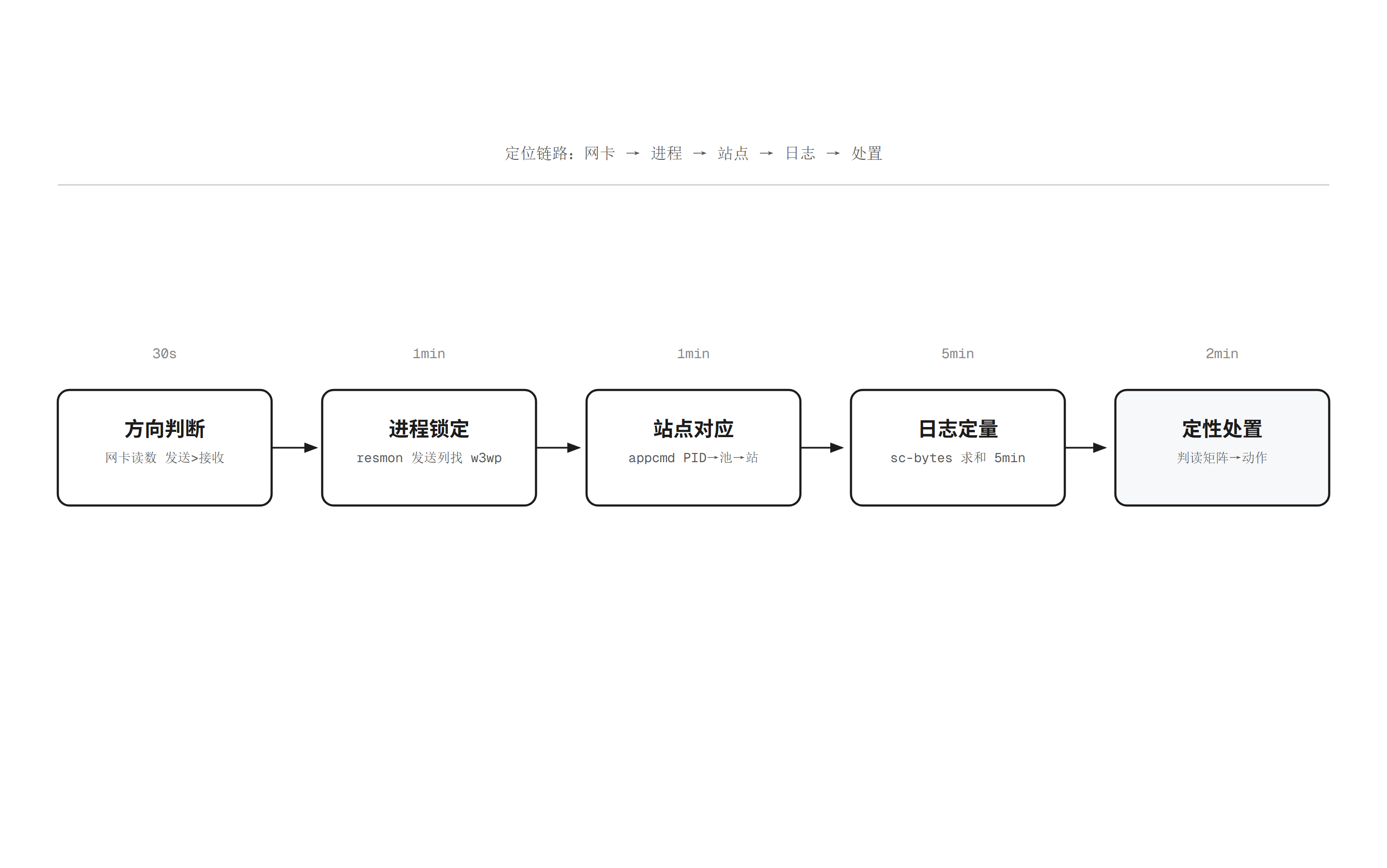
| 步骤 | 目的 | 手段 | 耗时 |
|---|---|---|---|
| 第 0 步 | 先分清流量方向 | 任务管理器网卡读数 | 30 秒 |
| 第 1 步 | 谁在发 | 资源监视器(按进程看发送量) | 1 分钟 |
| 第 2 步 | 哪个站 | appcmd 把 w3wp 进程 → 应用池 → 站点 | 1 分钟 |
| 第 3 步 | 发了什么、发给谁 | 按各站 IIS 日志 sc-bytes 求和 | 5 分钟 |
| 第 4 步 | 排除非站点流量 | 按 PID 看连接(备份 / 同步 / 杀软) | 2 分钟 |
顺序刻意设计为从粗到细:前两步缩小到进程和站点,第 3 步给出可量化的发送字节证据,第 4 步防止把系统服务误判成站点故障。每一步末尾都写了判断逻辑——"成立就继续,不成立就跳到第几节",卡壳时按表格走即可。
3. 第 0 步:任务管理器看方向(30 秒结论)
打开任务管理器 → 性能,观察网卡图表,先回答三个问题:发送和接收谁大、波形长什么样、CPU 忙不忙。
| 观察点 | 示例读数 | 说明 |
|---|---|---|
| 发送 / 接收 | 107 Mbps / 7.7 Mbps | 发送是接收的 14 倍 → 服务器在大量往外吐(下载型流量),不是被上传打满 |
| 换算 | 107 Mbps ≈ 13.4 MB/s ≈ 48 GB/小时 | 持续数小时就是上百 GB,若是公网出口会非常明显 |
| 波形 | 锯齿状、周期性起伏 | 像批量传输(整包下载 / 爬虫 / 定时同步),不是平稳的并发访问 |
| CPU / 内存 | 14% / 76%(24.3 GB / 32 GB) | 不是算力瓶颈,可排除"CPU 打满导致慢"的一类误判 |
虚机有个常见坑:网卡计数器统计的是虚拟机内总流量,内含 172.16.154.x 网段的内网互访。先分清对端是内网机房还是公网——内网流量走交换机、不占公网出口,把机房教学高峰误判成"公网带宽不够"是这类排查最常见的跑偏。确认方向确实是"大量外发"后,才进入第 1 步。
4. 第 1 步:资源监视器看进程(1 分钟)
任务管理器 → 性能 → 底部"打开资源监视器",或 Win+R 输入 resmon:
- 切到网络选项卡;
- 打开"发送(B/秒)"列并降序排序;
- 记下排第一的进程名与 PID。
为什么看发送列而不是接收列:第 0 步已经判断是下载型流量,元凶必然在发送端。IIS 站点都由 w3wp.exe 承载,一个应用池对应一个 w3wp,所以通常能看到多个 w3wp——谁在吐流量就看谁发送排第一。
判断岔路:如果排第一的不是
w3wp.exe(例如svchost.exe、sqlservr.exe、备份软件、同步工具),直接跳到第 7 节——问题不在站点,别在 IIS 上浪费时间。
5. 第 2 步:PID 映射到站点(1 分钟)
管理员 PowerShell 先拿"PID ↔ 应用池"对应关系:
powershell
& "$env:windir\system32\inetsrv\appcmd.exe" list wp输出形如 WP "12345" (applicationPool:xxx)。再用 XML 解析 applicationHost.config,把应用池对照到站点 ID / 站点名 / 端口:
powershell
$cfg = [xml](Get-Content "$env:windir\System32\inetsrv\config\applicationHost.config")
$cfg.configuration.'system.applicationHost'.sites.site | ForEach-Object {
  $ports = ($_.bindings.binding | ForEach-Object { ($_.bindingInformation -split ':')[1] }) -join ','
  "{0}`t{1}`t端口:{2}`t池:{3}" -f $_.id, $_.name, $ports, ($_.application.applicationPool -join ',')
}
第一列是站点 ID(对应后面日志目录的 W3SVC<站点ID>),第二列是站点名,其余是端口和应用池。两段输出一对照,"是哪个站"就已定案;如果不放心,再做第 3 步拿定量证据。
6. 第 3 步:IIS 日志定量(5 分钟,最准)
每个站点把 W3C 格式日志写在自己的目录,默认 C:\inetpub\logs\LogFiles\W3SVC<站点ID>\(站点单独配过日志路径就去那个目录)。注意日志时间是 UTC,比北京时间早 8 小时——查"最近 15 分钟"时先换算,别被时区坑。
必看四个字段:
| 字段 | 含义 | 用来看什么 |
|---|---|---|
sc-bytes | 服务器发出的字节数 | 头号指标,按它求和就知道谁在吐流量 |
cs-uri-stem | 请求路径 | 大文件(mp4 / zip / 图片)还是动态接口(.aspx / api) |
c-ip | 客户端 IP | 单个 IP 狂刷,还是一大片正常访问 |
time-taken | 处理耗时(毫秒) | 动态请求很慢 → 多半是慢查询 / 大导出,不是纯带宽问题 |
6.1 手撸一段(不依赖配套脚本)
powershell
$dir = 'C:\inetpub\logs\LogFiles\W3SVC12'          # 换成第 2 步拿到的站点 ID
$f   = Get-ChildItem $dir -Filter *.log | Sort-Object LastWriteTime -Descending | Select-Object -First 1
$lines = Get-Content $f.FullName
# 字段顺序随站点日志设置而不同,必须先读 #Fields: 表头取列下标,不能硬编码列号
$cols = (($lines | Where-Object { $_ -like '#Fields:*' } | Select-Object -First 1) -replace '#Fields:','').Trim() -split '\s+'
$iUri = [array]::IndexOf($cols,'cs-uri-stem'); $iB = [array]::IndexOf($cols,'sc-bytes'); $iIp = [array]::IndexOf($cols,'c-ip')

$lines | Where-Object { $_ -notlike '#*' -and $_ } | ForEach-Object {
  $p = $_ -split '\s+'
  [pscustomobject]@{ Url = $p[$iUri]; Bytes = [int64]$p[$iB]; Ip = $p[$iIp] }
} | Group-Object Url | ForEach-Object {
  [pscustomobject]@{
    URL    = $_.Name
    次数   = $_.Count
    发送MB = [math]::Round((($_.Group | Measure-Object Bytes -Sum).Sum) / 1MB, 1)
  }
} | Sort-Object 发送MB -Descending | Select-Object -First 10
脚本逻辑:取站点目录里最新的日志 → 从 #Fields: 行读出各列下标 → 按 URL 分组、对 sc-bytes 求和 → 输出发送量 Top 10。想看来源 IP 排名,把 Group-Object 的键从 Url 换成 Ip 即可;Select-Object -First 10 控制榜单长度。
6.2 用配套脚本一把梭(推荐)
把配套脚本 scripts\Find-BandwidthHog.ps1 拷到服务器(放到自己建的工具目录,例如服务器上的 scripts 文件夹)后运行:
powershell
Set-ExecutionPolicy -Scope Process Bypass -Force
cd <脚本所在目录>
.\Find-BandwidthHog.ps1 -Minutes 15脚本本身只读:不停站、不改配置、不写系统盘。-Minutes 15 指定统计窗口(上面是最近 15 分钟,可改 60 等)。它一次输出三段:站点清单 → 当前连接(按端口、含公网 IP 数)→ 最近 15 分钟各站发送 MB 排名 + 热点站的 Top URL / Top IP / 状态码——看第一张排序表就能定站点。只想深挖某一个站:.\Find-BandwidthHog.ps1 -Minutes 60 -OnlySite <站点名>。
7. 第 4 步:排除"不是站点的流量"(2 分钟)
powershell
Get-NetTCPConnection -State Established |
  Group-Object OwningProcess |
  Sort-Object Count -Descending | Select-Object -First 10 |
  ForEach-Object {
    $pr = Get-Process -Id $_.Name -ErrorAction SilentlyContinue
    "{0,-6} {1,-22} 连接数 {2}" -f $_.Name, $pr.ProcessName, $_.Count
  }
把连接数高的 PID 对照下表——下面这些非 IIS 进程也会制造"带宽高"假象,且波形同样是锯齿状:
| 进程 / 服务 | 典型行为 |
|---|---|
备份工具 / sqlservr 备份到网络盘 | 定时大批量外发,波形也是锯齿 |
| OneDrive / 同步盘 / rsync | 持续上传下载 |
| 杀毒 / 终端管控(如火绒、深信服) | 全盘扫描 + 云端查杀 |
| Windows Update / WSUS | 夜间突发,与访问量无关 |
| 域控 / 监控采集 / 日志外送 | 固定周期小包 |
如果第 1 步锁定的进程就在这张表里,直接在这里结案,不必再碰 IIS 日志。
8. 判读矩阵:日志现象 → 结论 → 动作
第 3 步拿到排名后对照这张矩阵判断性质。矩阵的用法是先看"流量集中在哪类性质",再落到具体处置,不要一看内网大流量就封 IP:
| 日志里的现象 | 更可能的原因 | 下一步 |
|---|---|---|
单个 c-ip 占掉大半 sc-bytes | 被刷 / 多线程下载 / 爬虫 | 看 UA,封 IP(见第 10 节) |
| 很多 IP 集中在同一个大 URL | 大文件(视频 / 课程包 / 安装包 / 图片)被反复拉 | 开压缩、加缓存头、必要时 CDN |
集中在 .aspx / api,且 time-taken 很大 | 慢查询、大分页、导出报表 | 查 SQL 与接口,不是纯带宽问题 |
| 大量 404 / 401 / 5xx + 短连接 | 扫描器、爆破、错误重试风暴 | 封 IP、看是否有 WAF |
| 发送集中在凌晨固定时段、白天平稳 | 备份 / 同步 / 更新任务 | 挪时间窗、限速 |
全都是 172.16.154.x 内网 IP | 机房内学生批量访问(内网带宽) | 属正常教学峰值,不用治 |
最后一行值得单独强调:教学机房场景下,全内网 IP 的大流量通常是上课高峰的正常行为,判定为"不用治",把结论写进排查记录即可。
9. 常见原因对应处置
| 原因 | 处置 | 备注 |
|---|---|---|
| 静态资源未压缩(js / css / json / html) | 开 IIS 静态 + 动态压缩 | 一行 appcmd 即可(见下) |
| 图片 / 视频过大且无缓存头 | 压缩资源、加 Expires / Cache-Control | 立竿见影,先做这个 |
| 课程包 / 安装包被整包下载 | 单独域名 + 限速,或前置 Nginx limit_rate | IIS 本身无原生限速 |
| 爬虫 / 扫描器 | IP 限制、Dynamic IP Restrictions、封 UA | 先观察再封,别误封机房 IP |
| 夜间备份 / 同步占带宽 | 改到 00:00-06:00、限速 | 白天不要跑 |
| 服务器被当文件中转 / 挂马 | 查 web 目录近期新增 exe / asa / php、查异常外连 | 发现立即按安全流程处理 |
开压缩(改配置,需在维护窗口做):
powershell
& "$env:windir\system32\inetsrv\appcmd.exe" set config -section:system.webServer/urlCompression /doStaticCompression:"True" /doDynamicCompression:"True"10. 应急止血与红线
以下命令只用于"现场正在持续损失"的紧急场景,且生产环境必须先获批再动手:
powershell
# 1) 停单个站点(最有效,但影响该站用户)
& "$env:windir\system32\inetsrv\appcmd.exe" stop site "站点名"

# 2) 只停应用池(站点还剩着,请求转 503)
& "$env:windir\system32\inetsrv\appcmd.exe" stop apppool "应用池名"

# 3) 封单个恶意 IP(立即生效,易回滚)
New-NetFirewallRule -DisplayName "Block-Bad-IP" -Direction Inbound -RemoteAddress 1.2.3.4 -Action Block

# 回滚:先解除封禁,再拉起站点
Remove-NetFirewallRule -DisplayName "Block-Bad-IP"
& "$env:windir\system32\inetsrv\appcmd.exe" start site "站点名"红线:排查对象是生产机,白天只允许只读排查;停站 / 改配置 / 封 IP 一律放在 18:00 后,动手前先备份配置:
powershell
Copy-Item "$env:windir\System32\inetsrv\config\applicationHost.config" .\applicationHost.config.bak11. 排查记录模板
排查完按下面模板存档,方便事后对照与复查:
text
时间:YYYY-MM-DD HH:mm
现象:任务管理器 发送 107Mbps / 接收 7.7Mbps,锯齿波动,CPU 14%
步骤1 资源监视器:w3wp.exe(PID 12345)发送占比最高
步骤2 appcmd:PID 12345 → 池 xxx → 站点「某某平台」(8043)
步骤3 日志(近15分钟):该站发送 38GB,Top URL /video/course01.mp4 占 92%,
       Top IP 172.16.154.30(内网)占 61%
判断:内网机房批量下载课程视频,属教学高峰;非公网带宽问题
动作:暂不处置,观察 1 小时;建议对大视频做缓存头 + 限速
结论:________