
Appearance
Windows Server 2012+ 远程命令运维全指南 (Manual & AI)
目的:让手动运维与 AI Agent 通过 PowerShell 远程管理(WinRM)对 Windows Server 2012+ 执行巡检与部署,替代"RDP 点来点去"的高频操作。本文先讲原理与配置,再给生产环境逐台开通的实测流程、临时开/关策略与错误对照表,命令可直接复制执行。
一句话结论:测试环境追求"低摩擦"连通,生产环境坚持"临时开、用完关 + 只放 VPN 网段"的隔离策略;通过 WinRM 实现人机协同,构建可审计、可复用的 Windows 运维底座。
1. 核心技术原理 (Technology Foundation)
1.1 什么是 WinRM?
WinRM (Windows Remote Management) 是微软对 WS-Management 标准的实现,基于 SOAP,走 HTTP/HTTPS 传输,是 PowerShell 远程处理(PSRemoting)的底层支柱。默认监听端口:HTTP 5985、HTTPS 5986。
1.2 为什么需要它?
- AI 友好:AI 能解析结构化的 JSON/CSV 输出,却难以操作图形界面;命令行是唯一可被程序化消费的入口。
- 性能优势:相比 RDP,命令行走带宽极低,适合批量巡检与弱网环境。
- 批量化:
Invoke-Command可同时对多台服务器下发指令并回收结果。
2. 环境分类与差异化策略 (Testing vs. Production)
先定环境再选配置档位,测试与生产的摩擦系数不同:
| 维度 | 测试/开发环境 (VM/Lab) | 生产/外网环境 (Production) |
|---|---|---|
| 传输协议 | HTTP (5985),够用即可 | 临时窗口走 HTTP + VPN 网段限定;常开才上 HTTPS (5986) |
| 信任何时 | TrustedHosts 只加具体 IP | 域账号 + Kerberos 优先;本机账号需令牌策略配合 |
| 访问控制 | 局域网直连 | VPN 隧道 + 防火墙 remoteip 限网段 + 阿里云安全组 |
| 开通节奏 | 一次性常开 | 临时开、用完关(每次运维窗口开关各一次) |
| 权限管理 | 测试账号可放宽 | 最小权限:远程管理组 / 只读巡检账号,超管仅专项窗口 |
实测修正(区别于早期"生产必须 HTTPS"的设想):生产走"VPN 网段限定的 HTTP(5985) + 用完即关"是被验证可用的快速路线(见第 5-6 章);HTTPS(5986) 保留给"需要常开"或"公网/跨网段"的场景,成本是证书与监听器维护。
3. 服务端配置 SOP (Server Configuration)
以下均在目标服务器上以管理员身份执行。先记一个重要前提:本机账号(如 Administrator)从网络远程登录时,Windows 默认下发"过滤令牌"——权限被去掉,表现是 IPC$ 能连、但 C$ / WMI / WinRM 一律"拒绝访问"。第 3.2 节第 ② 条就是治这个坑的。
3.1 基础开启(一键起服务)
只开服务不授权,是配置的第一步,任何环境都先跑它:
powershell
# 开启 WinRM 服务 + 创建 HTTP 5985 监听器 + 放通默认防火墙规则
Enable-PSRemoting -Force -SkipNetworkProfileCheck

# 确保服务随系统自启
Set-Service WinRM -StartMode Automatic
Start-Service WinRM
-SkipNetworkProfileCheck 的作用:网卡被识别为"公用网络"时也放通(服务器常见,否则会因网络位置被拦)。执行后可用 Test-WSMan 探活(见 4.3)。
3.2 实测版三件套:HTTP + VPN 网段直连(测试/生产通用)
这是 2026-10 实测沉淀下来、直接可用的完整配置(测试服与生产服都适用,差异只在第 ③ 条的 remoteip 是否写入):
powershell
# ① 开启 PowerShell Remoting(不交互确认;公用网络网卡也放通)——见 3.1,二选一封在同一批执行即可
Enable-PSRemoting -Force -SkipNetworkProfileCheck

# ② 放开本地账号远程管理(令牌过滤坑的关键)
#    背景:Administrator 这类本机账号从网络登录时,Windows 默认只给"过滤令牌"(去掉管理员权限),
#          表现就是 IPC$ 能连、但 C$ / WMI / WinRM 一律"拒绝访问"。
#    本项置 1 后,远程登录直接拿完整权限 —— 这是 AI 侧能跑脚本、能传文件的关键。
#    安全提示:只在内网/VPN 环境使用;有域环境时优先用域账号 + Kerberos。
New-ItemProperty 'HKLM:\SOFTWARE\Microsoft\Windows\CurrentVersion\Policies\System' `
    -Name LocalAccountTokenFilterPolicy -Value 1 -PropertyType DWord -Force

# ③ 显式放通 5985 入站,只允许 VPN 网段(生产强烈建议,否则对所有人开放)
#    用 netsh 直接加规则最稳:WinRM 的内置防火墙组名随系统语言变,按名字找容易踩坑。
#    不要用办公公网出口 IP 做限制(实测会随网络变化),要用稳定的 VPN 网段。
netsh advfirewall firewall add rule name="WinRM-HTTP-In-5985" dir=in action=allow `
    protocol=TCP localport=5985 remoteip=<VPN_网段>
执行顺序:①②③ 逐条粘、逐条确认返回结果;最后 Test-WSMan 自检(有 ProductVersion 返回即就绪)。回滚方法见第 6 章"关闭 = 逐项还原"。
3.3 会话内存上限与授权
默认会话内存上限 150MB,批量巡 IIS/目录(Get-ChildItem 递归)时不够用,建议调到 1024:
powershell
Set-Item WSMan:\localhost\Service\MaxMemoryPerShellMB -Value 1024 -Force远程授权的两个档位(注意区分权限边界):
powershell
# 档位 A:只给"远程管理"权限 —— 够跑只读巡检,跑不了部署类脚本(读不到 IIS 配置)
# 按 SID 定位内置组(S-1-5-32-580 = Remote Management Users),避开中英文组名差异
$g = (Get-CimInstance Win32_Group -Filter "LocalAccount=True" | Where-Object { $_.SID -eq 'S-1-5-32-580' }).Name
net localgroup "$g" <只读巡检账号> /add

# 档位 B:本机管理员 —— 测试服可加(放开调试),生产禁止
net localgroup Administrators <只读巡检账号> /add
只读巡检建议单独建账号(如
<只读巡检账号>),并只授站点目录只读:icacls <站点目录> /grant "<只读巡检账号>:(OI)(CI)R" /T。要跑部署类工具(如 BatchUpdater:写盘 + 删文件 + 备份)必须用本机管理员账号。
3.4 生产加固选项:HTTPS (5986)(有条件时启用)
仅当"需要常开"或"公网/跨网段暴露"时才需要;临时窗口场景(第 6 章)可不做:
powershell
# 1) 生成证书(生产应使用正式 CA 签发的证书)
$Cert = New-SelfSignedCertificate -DnsName "ProdServer01" -CertStoreLocation "Cert:\LocalMachine\My"

# 2) 创建 HTTPS 监听器
New-Item -Path WSMan:\localhost\Listener -Transport HTTPS -Address * -CertificateThumbprint $Cert.Thumbprint

# 3) 禁用 HTTP 监听器(只留加密流量)
4. 客户端连接与 AI 协同 (Client & AI Interaction)
4.1 客户端初始化(工作电脑,管理员一次性)
文中 <TARGET_IP>、<VPN_网段>、<只读巡检账号>、<自定义RDP端口> 等尖括号占位符,执行时替换为实际值:
powershell
# 客户端 WinRM 服务要跑起来(首次需管理员)
Start-Service WinRM
Set-Service WinRM -StartupType Automatic

# IP 直连 + 非域环境必须加白名单;只加具体 IP,不要写 *
Set-Item WSMan:\localhost\Client\TrustedHosts -Value "<TARGET_IP>" -Concatenate -Force
TrustedHosts 只写具体 IP,不要写
*:*等于信任任意主机来源的 NTLM 认证尝试,放大爆破面;测试 Lab 若坚持全通,也仅限与公网隔离的 VM 网络,并明确接受该风险。用域名连接(域环境 + Kerberos)则不需要这一步。
4.2 建立连接的两种姿势
powershell
# 姿势 A:交互式(手动运维)
$c = Get-Credential -UserName "<只读巡检账号>"
Enter-PSSession -ComputerName "<TARGET_IP>" -Credential $c

# 姿势 B:脚本块(AI Agent / 批量)
Invoke-Command -ComputerName "<TARGET_IP>" -Credential $c -ScriptBlock {
    Get-Service | Where-Object { $_.Status -eq "Running" } | Select-Object Name, Status | ConvertTo-Json
}
4.3 连通性三层检查(逐层排错)
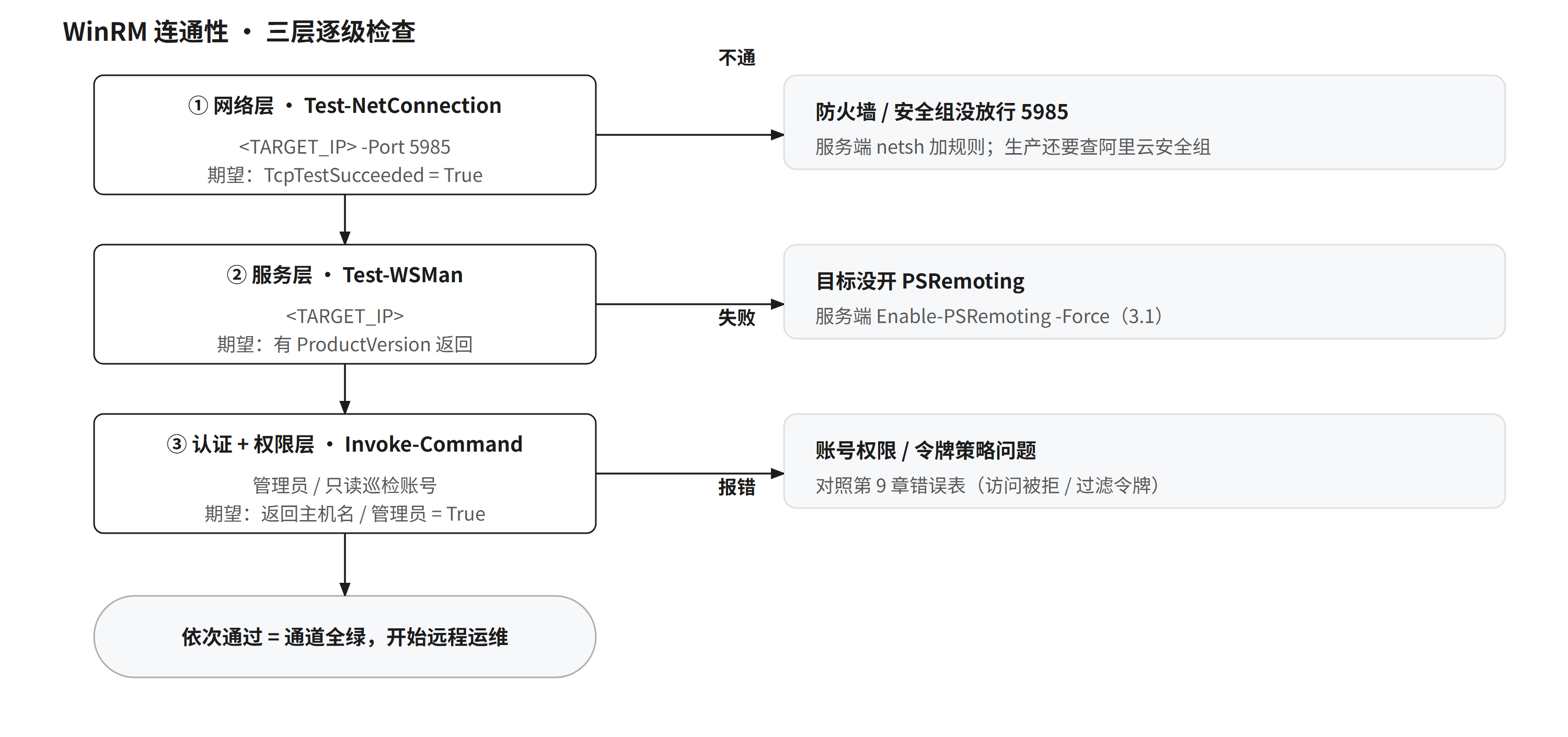
连通性要分层验证,哪层失败指向哪层的配置问题(2026-10 实测标准流程):
powershell
Test-NetConnection <TARGET_IP> -Port 5985        # ① 网络层:TcpTestSucceeded 必须为 True
Test-WSMan -ComputerName <TARGET_IP>             # ② 服务层:能返回 ProductVersion 表示 WinRM 在监听
$c = Get-Credential -UserName "<只读巡检账号>"     # ③ 认证 + 权限层
Invoke-Command -ComputerName <TARGET_IP> -Credential $c -ScriptBlock {
    "$env:COMPUTERNAME / $env:USERNAME 管理员=" + (
        [Security.Principal.WindowsPrincipal][Security.Principal.WindowsIdentity]::GetCurrent()
    ).IsInRole([Security.Principal.WindowsBuiltInRole]::Administrator)
}
# 依次通过 = 通道全绿;第 ③ 步报错对照第 9 章错误表- ① 不通:防火墙/安全组没放行 5985(服务端 3.2 第 ③ 条,或阿里云安全组);
- ① 通 ② 不通:目标没开 PSRemoting(服务端 3.1);
- ①② 通 ③ 报错:账号权限/令牌策略问题(对照错误表 9.1 第 2、3 行)。
5. 生产环境实测:逐台开通流程
本章是 2026-10 生产打通实测的完整记录。核心结论:生产先连 VPN 才可达;RDP 不是默认端口;SMB 可能没有共享;要跑部署脚本必须先开 WinRM。
5.1 先决定开什么(按 AI 要做什么分级)
| AI 要做什么 | ①开 PSRemoting | ②令牌策略=1 | ③防火墙放 5985 |
|---|---|---|---|
| 什么都不用(人工 RDP 手动跑,AI 只出命令) | 不用 | 不用 | 不用 |
| AI 只远程执行命令(文件由人上传) ← 典型需求 | 必须 | 必须 | 必须(带 VPN 段限制) |
| 只读巡检(只读账号,已加 Remote Management Users) | 必须 | 视账号而定(域账号可不改) | 必须 |
| 只读巡检(本机超管读 IIS 配置) | 必须 | 必须 | 必须 |
| 批量更新(备份、写文件、删残留) | 必须 | 必须 | 必须 |
① 是地基(不开则 5985 不监听);② 只影响本机账号的远程登录权限(不开则"能连上但全被拒");③ 是网络层放通(不开则前两项白搭)。
5.2 目标机通路现状(实测,脱敏)
| 通道 | 实测结果 | 说明 |
|---|---|---|
| ping(VPN 后) | 通 | 不连 VPN 一律不可达(实测多台 ping 全 False) |
| RDP(自定义端口,非 3389) | 通 | 别按 3389 试,浪费排查时间 |
| SMB (445) | 端口通,但无任何共享 | net view 为空、\\<TARGET_IP>\C$ 报 error 67 → 不能用网络路径拷包 |
| WinRM (5985) | 未开 | 脚本执行/看输出/传文件都缺它 |
| RPC / schtasks (135) | 通 | 可建一次性计划任务"盲执行",见 5.4 |
5.3 为什么 schtasks 通道只能应急
实测 schtasks /query /s <TARGET_IP> 成功,说明 RPC 通道与账号权限都通。它能"盲执行"(建任务→跑→删),但拿不到输出、读不到返回值、看不到 DryRun 命中数——等于闭眼开车,只作应急手段。WinRM 才是"执行 + 看到结果"的完整闭环,要跑 BatchUpdater(传 payload + 多文件脚本)必须先开 WinRM。
5.4 固定开通流程:RDP 上去执行一次
只有这一套流程,不做远程盲改配置。理由:生产是超管账号、无控制台兜底、改错了代价高;RDP 上去看一眼再执行,最稳也最快。
Step 1|RDP 登录:
mstsc→<TARGET_IP>:<自定义RDP端口>→ 管理员账号;Step 2|文件上传:登录后把工具包和 payload 从本机拖拽到服务器(如
C:\Tools\)。RDP 拖拽/剪贴板/本地驱动器重定向走 RDP 虚拟通道,不依赖 SMB。管理员交互登录拿的是完整令牌,不受"远程访问令牌过滤"限制,无需额外授权;Step 3|管理员 PowerShell 逐条确认(命令与注释见 3.2,执行后
Test-WSMan自检):powershellEnable-PSRemoting -Force -SkipNetworkProfileCheck New-ItemProperty 'HKLM:\SOFTWARE\Microsoft\Windows\CurrentVersion\Policies\System' -Name LocalAccountTokenFilterPolicy -Value 1 -PropertyType DWord -Force netsh advfirewall firewall add rule name="WinRM-HTTP-In-5985" dir=in action=allow protocol=TCP localport=5985 remoteip=<VPN_网段>Step 4|本机(AI 侧)一次性配置 + 验证:
powershellSet-Item WSMan:\localhost\Client\TrustedHosts -Value '<TARGET_IP>' -Concatenate -Force Test-WSMan -ComputerName <TARGET_IP> # 有返回 = 通道通 $c = Get-Credential -UserName "<管理员账号>" Invoke-Command -ComputerName <TARGET_IP> -Credential $c -ScriptBlock { "$env:COMPUTERNAME / $env:USERNAME" } # 返回主机名即全通
5.5 权限速查表
| 场景 | 需要的权限 | 结论 |
|---|---|---|
| 人工 RDP 登录后拖文件/跑脚本 | 本地管理员交互登录 | 已够,无需额外配置 |
| AI 远程传文件 / 跑脚本(WinRM) | 服务端开 WinRM + 令牌策略 + 防火墙 | 开 5.4 Step 3 |
| AI 只读巡检(只读账号) | Remote Management Users + 站点目录读 | 可选,按 3.3 档位 A 加 |
5.6 生产特别注意
- 端口不是默认:RDP 走自定义端口(非 3389),排查时别浪费时间;
- 无 SMB 共享:不能用
\\<TARGET_IP>\C$拷包;传文件走 RDP 拖拽(AI 侧要传文件才需要 WinRM); - 超管账号权限极大:误操作代价高——只读操作优先,写操作先 DryRun、单站灰度、命令先给人看一眼;
- 每台服务器单独开通:一台通了不代表其它台通,逐台按 5.4 流程走一遍;
- 生产三不做:5985 对公网开放、开
Basic/AllowUnencrypted、把超管口令写进文档或脚本。
6. 临时开、用完关策略(生产标准姿势)
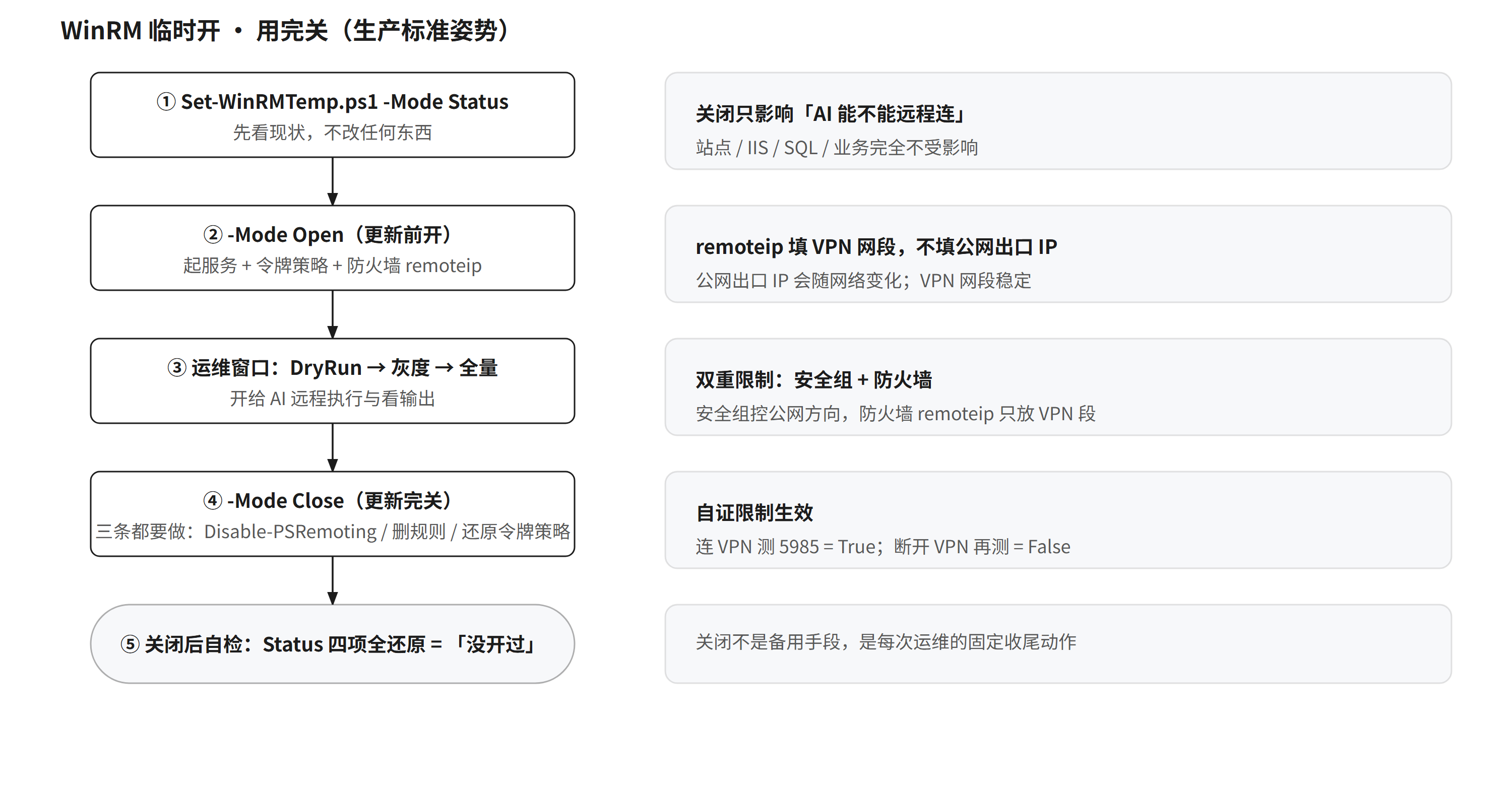
生产 5985 的对外可达性由阿里云安全组控制(公网方向未放行 → 外网天然连不上,这是好事);Windows 防火墙再用 remoteip=<VPN_网段> 收一道,形成安全组 + 防火墙双重限制。因此采用:临时开 → 更新完立刻关,不做常开。
关掉只影响"AI 能不能远程连",站点、IIS、SQL、业务完全不受影响——所以关闭不是备用手段,而是每次运维的固定收尾动作。
6.1 用脚本开关(推荐)
在目标服务器本机、管理员 PowerShell 里执行(脚本位于 OpsToolkit\Tools\):
powershell
.\Tools\Set-WinRMTemp.ps1 -Mode Status # 先看现状,不改任何东西
.\Tools\Set-WinRMTemp.ps1 -Mode Open # 更新前开(只放 VPN 段)
.\Tools\Set-WinRMTemp.ps1 -Mode Close # 更新完关(逐项还原)脚本做的事与手动命令等价(见 6.3):Open = 起服务 + 置令牌策略 + 加防火墙规则(带 remoteip);Close = 三项全还原。
6.2 remoteip 怎么限:填 VPN 网段,不填公网出口 IP
公网出口 IP 实测会随网络/居家/关 VPN 变化,不要用它做限制;VPN 网段稳定,是正确选择:
powershell
# 只允许 VPN 网段访问 5985(推荐写法)
netsh advfirewall firewall add rule name="WinRM-HTTP-In-5985" dir=in action=allow `
protocol=TCP localport=5985 remoteip=<VPN_网段>
# 更严:只允许 VPN 分配给你的本机地址(逗号分隔可多来源)
# remoteip=<VPN来源IP>自证限制生效:连 VPN 后 Test-NetConnection <TARGET_IP> -Port 5985 应为 True;断开 VPN 再测应为 False——两条都符合,证明"只有 VPN 能连"。万一 VPN 网段变更(换办公点/换 VPN 服务器),先删规则再按新网段重建(改 6.3 的关/开各一次即可)。
6.3 手动等价命令(脚本不方便时的兜底)
powershell
# 开
Enable-PSRemoting -Force -SkipNetworkProfileCheck
New-ItemProperty 'HKLM:\SOFTWARE\Microsoft\Windows\CurrentVersion\Policies\System' -Name LocalAccountTokenFilterPolicy -Value 1 -PropertyType DWord -Force
netsh advfirewall firewall add rule name="WinRM-HTTP-In-5985" dir=in action=allow protocol=TCP localport=5985 remoteip=<VPN_网段>
# 关(三条都要做,顺序无所谓)
Disable-PSRemoting -Force # 删监听器、停服务
Remove-NetFirewallRule -DisplayName 'WinRM-HTTP-In-5985' # 删我们加的防火墙规则(按名删,不碰系统规则)
Remove-ItemProperty 'HKLM:\SOFTWARE\Microsoft\Windows\CurrentVersion\Policies\System' -Name LocalAccountTokenFilterPolicy -ErrorAction SilentlyContinue # 还原令牌策略关闭后自检:Set-WinRMTemp.ps1 -Mode Status 应显示"服务停止 / 5985 未监听 / 规则不存在 / 令牌策略未设置";或本机 Test-WSMan -ComputerName <TARGET_IP> 应失败——说明 5985 已不再监听,等于"没开过"。
7. 阿里云安全组现实:5985 走不通时 AI 能做什么
7.1 澄清一个误解:不是"没权限",是"通道走不通"
生产机上常出现"能查到系统状态,但说没权限"——其实走的是两条不同的通道:
| 通道 | 端口 | 实测 | 能力 |
|---|---|---|---|
| RDP | 自定义端口 | 通 | 人工操作、传文件 |
| RPC / WMI / 计划任务 | 135(+动态端口) | 通 | 查系统/磁盘/服务/进程/事件日志/注册表;能建任务执行命令(盲执行) |
| WinRM | 5985 | 安全组不放行 | 跑脚本 + 实时看输出 + 传文件 |
准确说法:WinRM 这条路被阿里云安全组挡了,Windows 防火墙怎么配都没用。① ② ③ 只有"安全组允许放行 5985"时才有意义。
7.2 安全组不开时,WMI 能"看到"什么
能做到(只读、无需开任何端口):系统信息、启动时间、内存;磁盘容量/剩余(判断备份空间够不够);服务与进程状态(W3SVC、SQL、WinRM);事件日志、注册表键值;目录/文件的存在、大小、时间(只看元数据)。
做不到:跑 PowerShell 脚本并拿到 stdout / exit code;读任意文件内容;传文件(RDP 可人工传)。
结论:"环境体检"不开 WinRM 也能做;"跑更新 + 看执行结果"必须另找通道。
7.3 三条替代路线(按推荐度)
- 阿里云云助手(ECS RunCommand):走 OpenAPI,完全不碰 5985;可指定 PowerShell 命令/脚本并直接返回 stdout/stderr/退出码;支持对多台 ECS 批量下发。前提:ECS 已装云助手(阿里云默认有)、有控制台或 AccessKey 权限。这是唯一同时满足"远程执行 + 看输出 + 不改安全组"的方案。
- 半自动(AI 发指令,你取结果):AI 用 schtasks 建一次性任务执行脚本,结果写到
D:\OpsLogs\<日期>-<站点>.txt;RDP 时把结果文件拖出给 AI 判读。适用一次性运维,缺点是每步要人参与。 - 安全组只放 VPN 段(需确认政策):阿里云安全组源地址可写
<VPN_网段>(不是0.0.0.0/0),效果等于"只有 VPN 能连"。需确认公司政策是"完全禁止开放 5985"还是"禁止对公网开放"——后者通常可接受。SSH (22) 同理。
7.4 建议分工(按现状可直接执行)
| 环节 | 谁做 | 通道 |
|---|---|---|
| 上传工具包 / payload | 人(RDP 拖拽) | RDP |
| 更新前环境体检(磁盘/服务/站点目录) | AI | WMI(已通) |
| 执行 DryRun / 实跑 / 巡检脚本 | 路线 1 云助手;否则人 RDP 里跑、AI 出命令 | 云助手 / RDP |
| 结果判读、异常分析、下一步决策 | AI | 任意(看日志文本) |
8. 安全审计与风险防控 (Security & Risk)
8.1 断电风险与快照保护
Windows Server 2012+ 异常断电可能触发文件系统脏位与重启自修复。执行 Enable-PSRemoting 或改注册表前,务必先拍快照——快照是应对断电损坏的终极防线,也是生产改配置前的最低成本保险(配合 6.3 的逐项还原构成双保险)。
8.2 生产的三道防线(按实测更新)
- 网络层:安全组不放公网 + Windows 防火墙
remoteip=<VPN_网段>,只允许 VPN 来源; - 认证层:不开
Basic/AllowUnencrypted;有域环境优先域账号 + Kerberos,避免 IP + NTLM; - 审计层:WinRM 服务日志 + 脚本块日志开启,巡检结果统一落 CSV,重要变更前留备份;改配置前把注册表项、组关系、防火墙规则连同命令一并记录,均可一条命令回滚。
8.3 打开 WinRM 的风险与缓解
| 风险 | 说明 | 缓解 |
|---|---|---|
| 5985 是 HTTP 明文 | 报文可被抓包(NTLM 不裸传密码,但数据是明文) | 只在内网/VPN 用;绝不暴露公网;有条件走 5986 |
| 超管账号 = 高价值入口 | 管理员 + 远程执行,等于服务器全权 | 限制 remoteip;用完关掉;建议换专用运维账号 |
| 令牌策略影响面大 | 本地管理员变"可远程管理员",C$/WMI 一起放开 | 只在运维窗口开,收工还原 |
| 误操作(比被攻击更现实) | 超管身份下一条错命令就可能搞坏站点 | 先 DryRun、单站灰度、命令先给人过目 |
关键判断:真正的危险不是"开了 WinRM",而是"开了以后忘了关 + 对公网开放 + 用弱口令"——这三个都避开就没大问题。
9. 排障:错误对照表 (Troubleshooting)
9.1 主对照表(实测高频)
| 报错 | 根因 | 处理 |
|---|---|---|
0x8009030e(提示 TrustedHosts) | 客户端没加白名单,或本机 WinRM 服务没起 | 4.1 两条命令(启服务 + 加具体 IP) |
拒绝访问(连上但建不了会话) | 账号非本机管理员、也不在 Remote Management Users | 3.3 档位 A,或换管理员账号 |
C$ / WMI / schtasks /s 拒绝访问 | 本地账号远程登录被过滤令牌 | 3.2 第 ② 条(置令牌策略=1) |
Test-WSMan 失败 | 目标没开 PSRemoting / 防火墙或安全组拦 5985 | 3.1 + 3.2 第 ③ 条;生产还需查安全组 |
巡检报 IIS 配置不可读 | 账号非管理员(读 IIS 需提升权限) | 换管理员账号,或只做目录维度巡检 |
表中 1、2 行是左右两侧配置不对称;3 行是令牌坑(最隐蔽);4 行要区分"Windows 防火墙"与"阿里云安全组"两层;5 行是权限粒度问题。
9.2 补充场景
| 现象 | 根因 | 处理 |
|---|---|---|
能连 IPC$ 但 C$ 打不开 | 账号非本机管理员,或被过滤令牌 | 3.2 第 ② 条,或用只读账号 + 目录只读授权 |
报 WinRM 服务未启动 | 客户端服务停用 | 管理员窗口 Start-Service WinRM |
巡检站点目录 拒绝访问 | 巡检账号无目录读权限 | icacls <站点目录> /grant "<只读巡检账号>:(OI)(CI)R" /T |
9.3 CredSSP 身份验证错误
现象:提示"要求函数不受支持"。对策:客户端注册表允许易受攻击的加密 Oracle 修正:
powershell
REG ADD "HKLM\Software\Microsoft\Windows\CurrentVersion\Policies\System\CredSSP\Parameters" /v AllowEncryptionOracle /t REG_DWORD /d 2 /f9.4 WinRM 拒绝连接的通用排查流
- 服务端服务:
Get-Service WinRM; - 监听器存活:
winrm enumerate winrm/config/listener; - 防火墙是否放行 5985(Windows 防火墙 + 云安全组两层都查)。
10. 配套脚本(一键化)
与本文配套的四个脚本(存放于运维工具包 scritps/ 与 Tools/ 目录):
| 脚本 | 在哪跑 | 作用 |
|---|---|---|
01-server-enable-ai-remote.ps1 | 目标服务器(管理员) | 服务端一键:开 PSRemoting、令牌策略、防火墙、会话内存上限;可选建只读巡检账号、授权读站点目录、写 SSH 公钥 |
02-client-connect.ps1 | 本机(首次需管理员) | 客户端自检:启本机 WinRM、加 TrustedHosts、校验凭证、远程探活 |
03-Remote-Inspect.ps1 | 本机(普通权限即可) | 远程只读巡检(IIS 站点/磁盘/服务/残留文件),结果落 CSV |
Tools\Set-WinRMTemp.ps1 | 生产服务器(管理员) | 临时开关 WinRM:-Mode Open/Close/Status,Close 逐项还原(第 6 章) |
标准用法(三个脚本接力):
powershell
# 1) 目标机管理员跑一次(服务端一键)
.\01-server-enable-ai-remote.ps1 -InspectUser <只读巡检账号> -GrantReadPath '<站点目录>'

# 2) 本机管理员跑一次(配 TrustedHosts + 启客户端服务;密码只存当前窗口环境变量,不落盘)
$env:REMOTE_PWD = '******'          # 占位:换成真实口令,仅当前窗口有效
.\02-client-connect.ps1 -ComputerName <TARGET_IP> -UserName <只读巡检账号>

# 3) 之后随时巡检(普通窗口即可)
$env:REMOTE_PWD = '******'
.\03-Remote-Inspect.ps1 -ComputerName <TARGET_IP> -SiteNameFilter '*'密码三种给法:-Credential (Get-Credential) / 环境变量(当前窗口有效) / 交互输入——永远不要写进脚本或提交到 Git(红线,见 5.6 生产三不做第 3 条)。巡检脚本只调用 Get-* / Test-Path,不写文件、不改 IIS、不碰数据库;生产变更另走部署工具流程。
11. 结语
远程命令运维不仅是技术升级,更是运维思维的转变:把繁琐的"点点点"转化为可审计、可复用、可由 AI 驱动的指令集。测试环境低摩擦连通、生产环境临时开用完关,配合第 9 章错误表与第 10 章脚本,即可在三台、三十台服务器上保持同一套纪律。