
Appearance
Windows服务器磁盘清理实践
什么时候用:Windows 服务器 C 盘空间告急,或批量更新前担心备份写不进去时,按本文的 6 步诊断顺序定位可清理空间并安全释放。 结论先行:服务器盘的"垃圾"通常不是日志,而是历次部署后没删的构建包(zip/rar/bak)。先扫扩展名,再看目录,最后才看日志。
1. 何时用 / 解决什么
服务器 C 盘满的常见表象:更新失败、备份写不进、IIS 回报磁盘写入错误。多数人的第一反应是"日志太多",直奔 Windows\Logs 和 IIS 日志目录,结果只清出几百 MB,问题原样。
本文解决的是这一类场景:C 盘确实被占满,需要快速找出"能清的大头"并安全释放。内容包括一套固定诊断顺序(从瞬时到慢、从全局到局部)、清理动作的执行规范、远端(WinRM)执行时的坑,以及避免再次满盘的预防手段。适用于 Server 2012 R2 及以上版本,命令在 PowerShell 5.1 环境运行。
2. 大概率元凶:部署后残留的构建包
经历过几轮手动发布的服务器上,C 盘的大头往往不是系统文件,而是每次部署时拷进站点目录、发完就没人管的 zip/rar/7z/bak。一次部署一个包几百 MB,十几次之后就是数 GB 容量,且它们不会被任何系统机制自动清掉。
处置前必须先分类:业务数据(用户上传、数据库备份)与部署残留(构建包)是两类东西,前者永远不批删,后者才是清理目标。决策分界如下。
| 类型 | 位置特征 | 处置 |
|---|---|---|
历史构建包 *.zip/*.rar/*.7z | 站点根目录(不在 release\、UploadFiles\ 内) | 可删,每站留一份最新回滚包 |
release-bak-*.zip 回滚包 | 站点根目录 | 保留最近 1 个/站,作为回滚点 |
数据库备份 *.bak | 站点根目录 | 保留或转存他处(可能是唯一备份) |
UploadFiles\* 内文件 | 站点内用户上传目录 | 用户数据,禁止批删 |
| IIS 日志 | C:\inetpub\logs\LogFiles | 保留 7 天,其余可删 |
| WinSxS 旧组件 | C:\Windows\WinSxS | 仅可用 DISM 清理,且不可回退更新 |
3. 6 步诊断顺序(从快到慢)
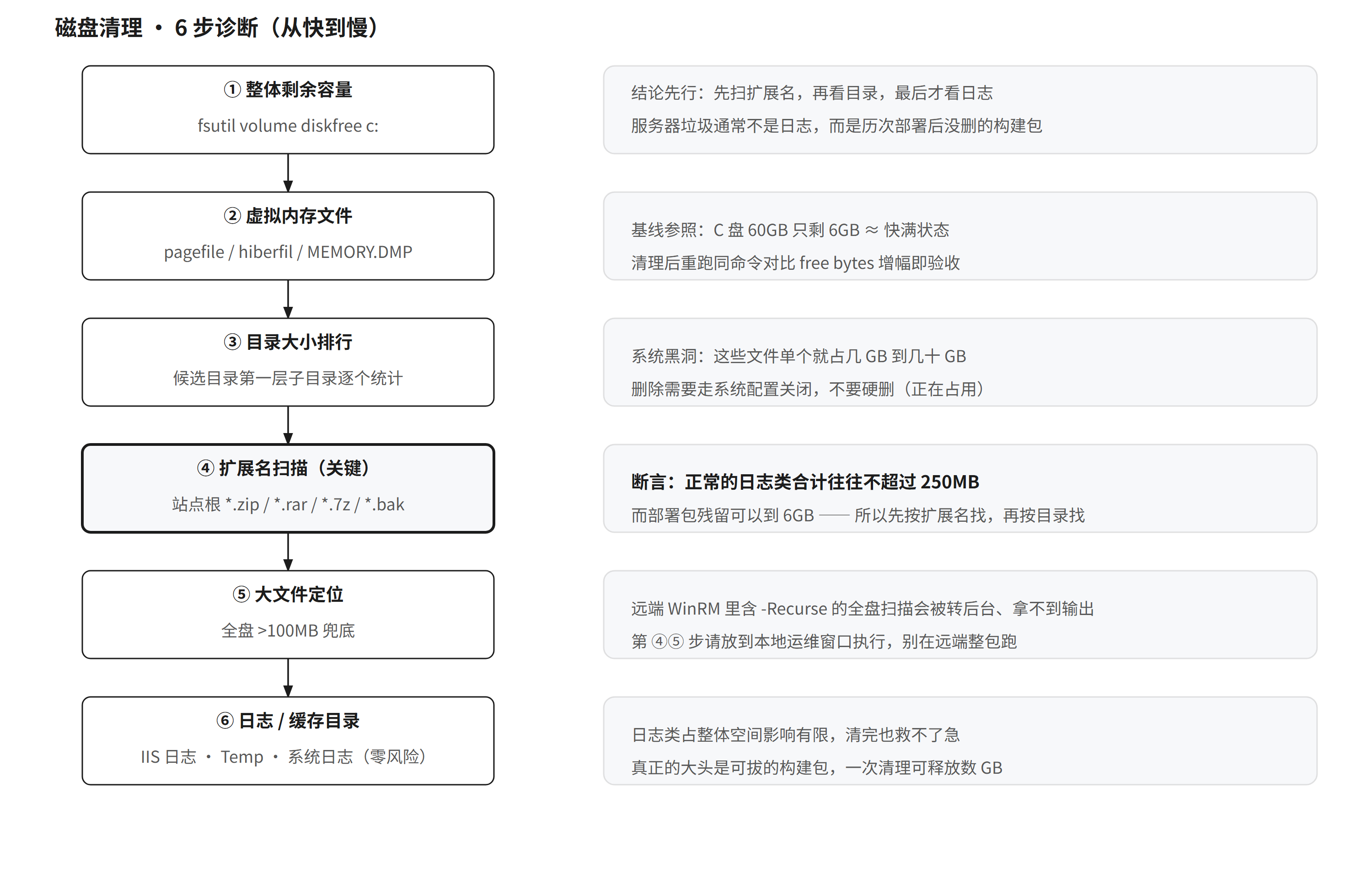
诊断要按"瞬时返回 → 少量扫描 → 局部扫描"推进,避免一上来就全盘 -Recurse。前两步可以秒级完成,先把"系统黑洞"排除掉,再进入目录与扩展名层面。每一步都同时给出命令、判读方法和验证方式。
3.1 第 1 步 整体剩余容量
先确认"确实满了",并拿到清理前后的对比基线。用内置工具瞬时返回,不要绕道 WMI 或资源管理器。
powershell
fsutil volume diskfree c:输出形如(text 块展示):
text
Total free bytes        : 6,442,373,120
Total bytes             : 64,424,509,440
判读:用 Total 减 free 得到已用空间;单盘 60GB 只剩 6GB(约 10%)属于"快满"状态,且如果接下来要做站点备份,剩余空间需要额外满足 §7 的估算。验证方式:这步本身就是最终验收工具——清理完成后重跑同一命令,对比 free bytes 增幅即可。
3.2 第 2 步 虚拟内存文件检查
pagefile.sys、hiberfil.sys、MEMORY.DMP 这三个文件单个就能占几 GB 到几十 GB,是 C 盘"系统黑洞"的头号嫌疑,先用一条命令确认它们在不在、多大。
powershell
Get-Item C:\pagefile.sys, C:\hiberfil.sys, C:\Windows\MEMORY.DMP -Force -ErrorAction SilentlyContinue |
    Select-Object Name, @{n='GB'; e={[math]::Round($_.Length/1GB,1)}}
判读:三者都不存在说明虚拟内存与休眠已关,是正常状态,别指望从这里挤出空间;若 pagefile.sys 显示几十 GB,属于可优化项,处理方式见 §5.3。注意这三个文件默认被隐藏且正在占用中,直接 Remove-Item 删不掉,需要走系统配置关闭,不要试图硬删。
3.3 第 3 步 目录大小排行
在站点根、C:\Program Files、C:\Windows 这类候选目录的第一层子目录上统计占用,定位业务数据主体与异常目录。逐目录统计、不全盘一次扫,避免权限报错和长时间卡死。
powershell
# 统计指定目录下第一层子目录的占用,按大小倒序取前 20
$root = 'C:\'   # 按实际需要改为站点根或 C:\Windows
Get-ChildItem $root -Directory -Force -ErrorAction SilentlyContinue | ForEach-Object {
    $sum = (Get-ChildItem $_.FullName -Recurse -File -Force -ErrorAction SilentlyContinue |
            Measure-Object Length -Sum).Sum
    [PSCustomObject]@{ Path = $_.FullName; SizeMB = [math]::Round($sum / 1MB, 0) }
} | Sort-Object SizeMB -Descending | Select-Object -First 20
判读:列表头部往往是站点目录(业务数据,几十 GB 正常)和 C:\Windows;这两块不是清理目标。要记下站点目录的占用量级,它是后续"备份空间估算"的输入。验证:清掉可疑目录后重跑本命令,确认该目录不再出现在高位。
3.4 第 4 步 扩展名扫描(关键)
第 4 步才是真正的重头戏:先按扩展名找,再按目录找。只在已知的站点根下递归,按 *.zip/*.rar/*.7z/*.bak 过滤,并排除用户上传目录,一次性列出所有部署残留。
powershell
# ① 按扩展名分组统计残留包数量与总大小
$root = 'C:\Web'   # 按实际站点根修改
Get-ChildItem $root -Recurse -File -Force -ErrorAction SilentlyContinue |
    Where-Object { $_.Extension -in '.zip','.rar','.7z','.bak' -and $_.FullName -notmatch '\\UploadFiles\\' } |
    Group-Object Extension |
    ForEach-Object { "{0} {1} 个 / {2} MB" -f $_.Name, @($_.Group).Count, [math]::Round((@($_.Group) | Measure-Object Length -Sum).Sum/1MB, 0) }

# ② 列出体积最大的 20 个残留包,人工核对来源与是否还被引用
Get-ChildItem $root -Recurse -File -Force -ErrorAction SilentlyContinue |
    Where-Object { $_.Extension -in '.zip','.rar','.7z' -and $_.FullName -notmatch '\\UploadFiles\\' } |
    Sort-Object Length -Descending |
    Select-Object -First 20 LastWriteTime, @{n='MB'; e={[math]::Round($_.Length/1MB,0)}}, FullName
判读:正常一轮部署会产生几十个残留包、累计几个 GB,这就是清理的大头。release-bak-* 与 *.bak 属于保留类(回滚点/唯一备份),统计时注意区分,不要混进待删清单。验证方式:分组统计的 MB 数就是"可清量的预估上限",与 §5 清理后释放的空间对照,偏差应在合理范围。
3.5 第 5 步 大文件定位(>100MB)
扩展名扫描覆盖不到的场景(比如某个异常的 .exe 或 .log),用大小阈值兜底。本地执行没问题;远端会话里这步会踩坑,见 §6。
powershell
# 全盘找 >100MB 的文件(耗时较长,本地或运维窗口执行)
Get-ChildItem C:\ -Recurse -File -Force -ErrorAction SilentlyContinue |
    Where-Object Length -gt 100MB |
    Sort-Object Length -Descending |
    Select-Object -First 20 @{n='GB'; e={[math]::Round($_.Length/1GB,2)}}, FullName
判读:结果里若出现 C:\Windows\ 下的系统文件或已经在第 2 步见过的 pagefile 等,跳过;出现在站点根下的陌生大文件,多半是没走正常流程的产物,确认后按 §5 流程清理。
3.6 第 6 步 日志与缓存目录
最后才看日志与缓存。IIS 日志、系统日志、Windows 更新缓存通常只有几百 MB,清完对整体空间影响有限,但胜在零风险,可以顺手收掉。
powershell
# 分别统计四个常见日志/缓存目录的占用
Get-ChildItem C:\inetpub\logs\LogFiles -Recurse -File -ErrorAction SilentlyContinue | Measure-Object Length -Sum
Get-ChildItem C:\Windows\Logs -Recurse -File -ErrorAction SilentlyContinue | Measure-Object Length -Sum
Get-ChildItem C:\Windows\Temp -Recurse -File -ErrorAction SilentlyContinue | Measure-Object Length -Sum
Get-ChildItem C:\Windows\SoftwareDistribution\Download -Recurse -File -ErrorAction SilentlyContinue | Measure-Object Length -Sum
判读:四条输出的 Sum 全部是几百 MB 量级时,说明日志类不是问题,不需要在日志上多花时间。只有 IIS 日志因为访问量大而特别大时,才值得做保留 7 天的滚动清理(命令见 §5.2)。这条顺序的意义在于打破"日志肯定很大"的直觉——实测日志类合计往往不超过 250MB,而部署包残留可以到 6GB。
4. 实测基线(量级参考)
以下量级来自一次真实测试服清理,可作为判断"哪个数字异常"的参照。各家机器不同,重点看相对关系:站点业务数据是绝对主体,部署残留是可清大头,日志类是小头。
| 项目 | 量级 | 判断 |
|---|---|---|
| C 盘总量 / 剩余 | 60GB / 6GB | 已用约 90%,快满 |
| 站点根目录(几十个站点) | 约 26GB / 6 万+ 文件 | 业务数据,主体 |
| └ 其中用户上传目录(课程资源等) | 约 12GB | 用户数据,不能删 |
站点根部署包 *.zip/*.rar | 56 个 / 约 6GB | 可清(大头) |
release-bak-*.zip 回滚包 | 5 个 / 约 364MB | 保留(回滚点) |
数据库备份 *.bak | 8 个 / 约 410MB | 保留(唯一备份) |
| IIS 日志 | 约 114MB / 448 文件 | 小,可清可不清 |
| 系统日志 + Temp | 约 45MB | 可忽略 |
| 回收站 | 约 75MB | 可清 |
| pagefile / hiberfil / MEMORY.DMP | 均不存在 | 虚拟内存已关,正常 |
表格的结论:一次典型清理,大头全部来自部署包残留(6GB),日志类合计不到 250MB。下次再遇到 C 盘告急,先按这个比例分配精力,不要在日志目录上耗时间。
5. 清理实战
动手原则只有一条:先落清单、先预览、再删除。直接 Remove-Item 一把梭是误删的根源。
5.1 落清单并预览
把待删文件导出为 CSV(含路径、大小、时间),作为追溯证据,再对清单执行 -WhatIf 预览,核对无误后才真正删。
powershell
# ① 生成待删清单:排除 UploadFiles 用户目录与 release-bak 回滚包
$root = 'C:\Web'
$pk = Get-ChildItem $root -Recurse -File -Force -ErrorAction SilentlyContinue |
      Where-Object { $_.Extension -in '.zip','.rar','.7z' -and $_.Name -notmatch '^release-bak' -and $_.FullName -notmatch '\\UploadFiles\\' }
$pk | Select-Object FullName, Length, LastWriteTime |
     Export-Csv C:\Logs\purge-list-$(Get-Date -f yyyyMMdd).csv -NoTypeInformation -Encoding UTF8

# ② WhatIf 预览(不会真的删),确认无误后去掉 -WhatIf 执行
Import-Csv C:\Logs\purge-list-*.csv |
    ForEach-Object { Remove-Item $_.FullName -WhatIf }
删除后立即用第 1 步的 fsutil volume diskfree c: 对比释放量。若释放量与清单之和明显不符,说明有文件被占用或权限导致失败,回到第 4 步排查。
5.2 日志与回收站收尾
构建包之外,IIS 日志做 7 天滚动、回收站顺手清掉,都是零风险操作。
powershell
# ③ IIS 日志只保留最近 7 天
$cut = (Get-Date).AddDays(-7)
Get-ChildItem C:\inetpub\logs\LogFiles -Recurse -File |
    Where-Object LastWriteTime -lt $cut | Remove-Item -Force

# ④ 清回收站
Clear-RecycleBin -DriveLetter C -Force -ErrorAction SilentlyContinue
5.3 页文件重定位(谨慎项)
如果第 2 步发现 pagefile.sys 或 hiberfil.sys 占了十几 GB,可选做法:关闭休眠释放 hiberfil.sys(powercfg /h off),页文件重定位到非系统盘或改小。但这两项属于系统级配置,乱改可能影响休眠与内存转储功能。
建议在改动前先记录原配置值、确认有其它盘可承接、并有系统备份兜底,再操作;拿不准时走"系统属性 → 高级 → 性能"界面逐步改,改完重启验证,而不是在清理脚本里顺手改。需要明确:这些文件不是"垃圾",是功能占位,只有确实用不到对应功能时才动。
6. 远端执行限制(WinRM 坑)
通过 WinRM 在远程会话里执行命令时,含 -Recurse 的全盘深度扫描会被判定为长任务、转后台执行,你拿不到任何输出,表现为命令"卡住"或静默返回空。这个坑对第 4、5 步(都是递归扫描)直接影响最大。
规避办法:远程会话里不做全盘扫描。改为逐目录、逐类型分开跑,一次一条,或者用已确认的短路径(如 C:\Web\<站点>\dist)做小范围扫描。常规顺序应该是:远程只做第 1、2 步(瞬时返回)+ 第 3 步的"逐目录统计";把第 4、5 步这类深度递归放到本地运维窗口(RDP / 控制台)执行,或将站点路径按站点拆开逐个扫。
在脚本里给每个远端命令加超时与分批因子也可以缓解,但最省事的判断标准是:这条命令如果在本地要扫超过十几秒,就不要在 WinRM 会话里整包跑。
7. 预防建议
清理治标,预防治本。三件事能让下一次 C 盘告急来得更晚:
- 部署脚本末尾带清理:把"删本次构建包(或只留一份最新 release-bak)"写进部署流程,让残留包不跨部署累积。这是最有效的单点改造。
- 批量更新前先估空间:备份量 ≈ 站点体积 × 0.4,剩余空间至少要有备份量 × 1.5 的富余,不满足就先清理再备份。脚本里可以加硬阈值,例如剩余空间 <5GB 时跳过该站备份并报警,避免跑一半磁盘满。
- 清理纪律固定化:先分类再动手——业务数据与部署残留分开,前者永不批删;删除前必落 CSV 清单并做
-WhatIf预览,误删有据可查。