
Appearance
服务器PowerShell粘贴问题排查
适用场景:通过 RDP 连上 Windows 服务器(Server 2012 R2 / PowerShell 4.0,或 Server 2019 / PowerShell 5.1),在系统自带 PowerShell 窗口里操作时,命令从本机复制过去"粘不进去"、粘进去报语法错,或脚本不让运行。本文按概率列出 7 种原因,给出 3 分钟定位顺序、各环境正确的粘贴方式,以及"长命令不粘贴、改传文件执行"的稳定做法。
1. 解决什么问题
在 Windows 服务器上做批量运维(如批量更新站点)时,最常见的卡壳点不是命令本身,而是"命令进不了服务器"。典型现象有四种:
- 按 Ctrl+V 没反应,光标不动;
- 粘进去后命令被拆行、只执行了第一行、或整段标红报错;
- 脚本文件能执行却被"禁止运行脚本"挡住;
- 鼠标点了一下窗口,正在跑的输出突然"冻住"。
这些现象原因不同、解法各异,但多数能在 3 分钟内定位。读完本文,你能自己分清"是剪贴板通道坏了,还是控制台不支持快捷键,还是脚本策略拦截",并选对粘接方式。
2. 核心结论
先记三条,其余都是展开:
- Server 2012 R2 的系统控制台不支持 Ctrl+V,粘贴必须点鼠标右键(或用 Alt+Space → 编辑 → 粘贴)。Server 2019 才同时支持 Ctrl+V 与右键。
- 长命令一律别粘贴:控制台只粘一行启动命令,多行逻辑写进
.ps1放到服务器上执行——既绕开粘贴问题,也避免中文符号污染。 - 先做二分手动测试:把内容粘到服务器上的记事本里。记事本能粘出,说明剪贴板通道正常,问题在控制台;记事本也粘不出,先查 RDP 剪贴板重定向。
3. 原因逐条对照
导致"命令粘不进去"的不止一个原因,按出现概率排序如下。先看总表,再对照自己的现象定位。
| # | 原因 | 症状 | 处理 |
|---|---|---|---|
| 1 | Server 2012 R2 控制台不支持 Ctrl+V | 按 Ctrl+V 毫无反应,光标不动 | 窗口内点鼠标右键即粘贴;或 Alt+Space → 编辑 → 粘贴 |
| 2 | RDP 剪贴板重定向被禁/卡死 | 连服务器上的记事本也粘不出内容 | 客户端勾选"本地资源 → 剪贴板";服务器上重启 rdpclip.exe |
| 3 | 快速编辑模式(默认开启) | 点一下窗口,正在跑的输出"冻住",像卡死 | 按 Esc 退出选择状态;跑批时别点窗口;可在属性中关掉 |
| 4 | 多行整段粘贴 | 命令被拆开、报错,或只执行了第一行 | 多行写进 .ps1 执行,不直接粘控制台 |
| 5 | 中文符号被自动转换 | 全角引号、中文冒号、破折号导致语法错误 | 先粘到记事本中转一遍再复制;或重打半角引号 |
| 6 | 执行策略限制 | 报"无法加载文件 xxx.ps1,因为在此系统上禁止运行脚本" | 用 Bypass 参数启动,或本会话临时放开 |
| 7 | 堡垒机/安全软件禁用剪贴板 | 只有文本输入通道,没有剪贴板 | 改用 WinRM 远程执行,或把文件放到服务器执行 |
把 7 条按表现分成三类看:1-2 是"粘都粘不进去";3-5 是"粘进去了但表现异常";6-7 是"粘进去了但不让执行"。先判断自己属于哪一类,再对号入座,不用逐条试。
3.1 执行策略限制的处理(表内第 6 条)
执行策略默认 Restricted 时,直接调用 .ps1 会被拦截。不用改系统全局策略,两种临时放开方式都够用:
powershell
# 方式一:启动时带参数,仅对本次执行生效
powershell -NoProfile -ExecutionPolicy Bypass -File D:\scripts\check.ps1

# 方式二:当前会话临时放开,关掉窗口即失效
Set-ExecutionPolicy Bypass -Scope Process
验证是否生效,执行 Get-ExecutionPolicy,返回 Bypass 即已放开。
3.2 快速编辑模式的位置与开关(表内第 3 条)
快速编辑模式默认开启:鼠标在窗口内单击会让终端进入"选择"状态,正在运行的输出会暂停,看起来像卡死。窗口标题栏出现"选择"字样即是此状态,按 Esc 退出。
长期不需要时关掉:窗口标题栏右键 → 属性 → 选项 → 取消勾选"快速编辑模式"。
4. 三分钟快速排查顺序
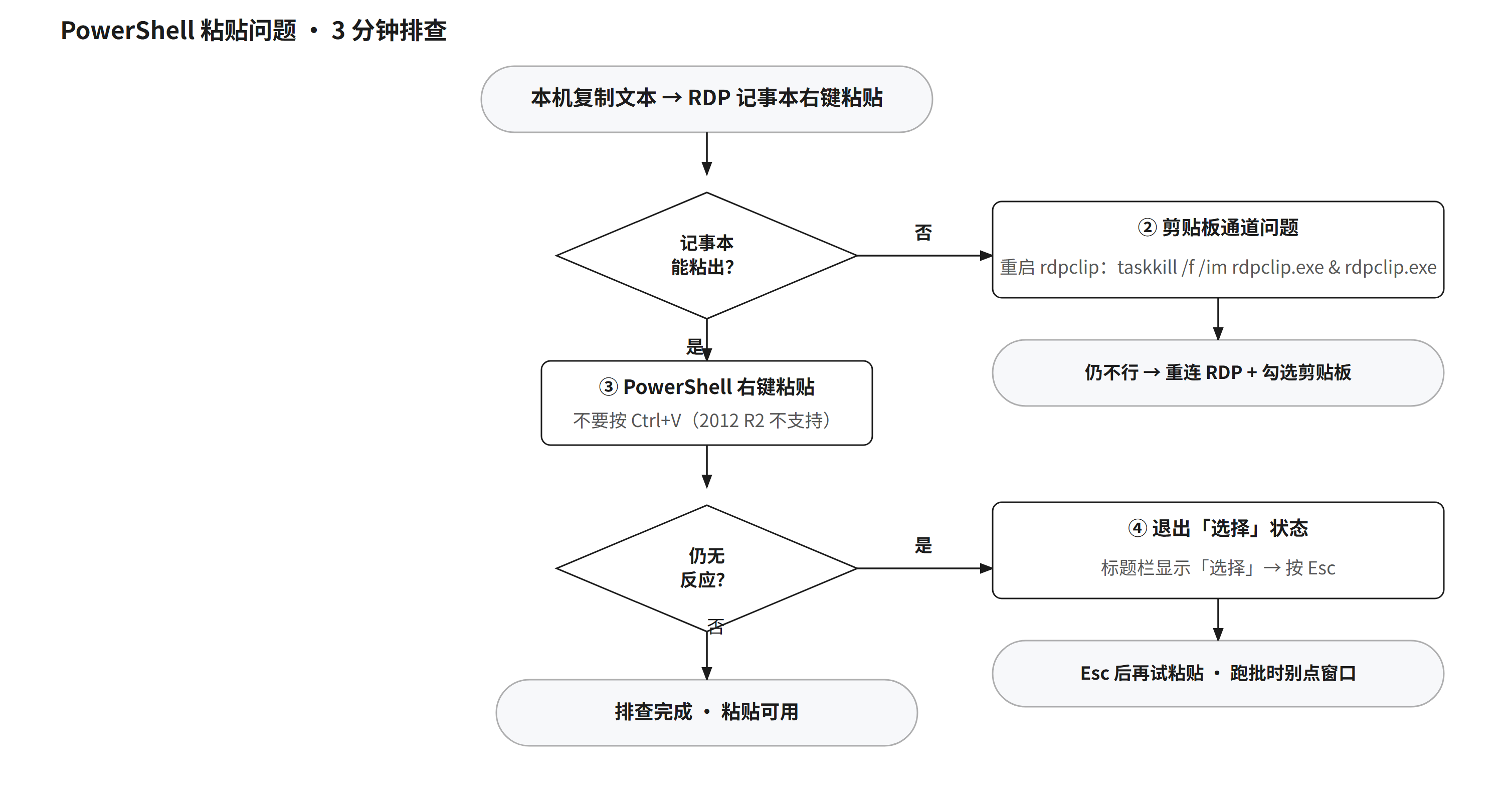
按下面顺序走一遍,多数情况 3 分钟内能定位:
text
① 本机复制一段文字 → RDP 里打开记事本 → 右键粘贴
   ├─ 能粘出 → 剪贴板正常,问题在控制台(跳 ③)
   └─ 粘不出 → 剪贴板通道问题(进 ②)

② 服务器上重启剪贴板进程:
   taskkill /f /im rdpclip.exe & rdpclip.exe
   仍不行 → 断开重连 RDP,并确认客户端"本地资源 → 剪贴板"已勾选

③ PowerShell 窗口里不要按 Ctrl+V,改为点鼠标右键
   仍无反应 → 看窗口标题栏是否显示"选择"(按 Esc 退出选择模式再试)
两点说明:第 ② 步的重启命令在 RDP 会话内执行即可,rdpclip.exe 会自动重新拉起;若客户端本来就没勾选"剪贴板",重连前先勾上,否则重启进程也没用。第 ③ 步如果标题栏显示"选择",说明终端正处于选择状态,这时按任何粘贴操作都会被当作取消。
5. 粘贴方式对照
不同环境支持的粘贴方式不一样,别用错快捷键。下表按环境列出推荐方式:
| 环境 | 粘贴方式 | 说明 |
|---|---|---|
| Server 2012 R2 系统控制台 | 鼠标右键;Alt+Space → 编辑 → 粘贴 | 不支持 Ctrl+V,这是控制台限制,不是键盘或剪贴板坏了 |
| Server 2019 系统控制台 | Ctrl+V 或鼠标右键均可 | 新版控制台两种都支持 |
| Windows PowerShell ISE(2012/2019 均自带) | Ctrl+V 正常 | 多行粘贴也稳,跑多行逻辑推荐用它 |
| cmd.exe | 鼠标右键;Alt+Space → 编辑 → 粘贴 | 与旧控制台行为一致 |
| 本机桌面(Win10/11) | Ctrl+V;PowerToys Advanced Paste 可做纯文本粘贴 | PowerToys 装不到服务器上,这招只用于本机,别指望远端 |
| 无剪贴板的文本通道(兜底) | 命令写入 .ps1 传到服务器,powershell -File 或 Get-Content 管道执行 | 绕开剪贴板,最可靠,做法见下一节 |
结论:跨版本环境里要统一操作习惯,用"鼠标右键粘贴 + 长命令走文件"这套组合,在任何一台 Windows 服务器上都成立,不需要记住每台机器的差异。
6. 预防建议:长命令不粘贴,改传文件执行
控制台只粘一行,其余全部进文件,是规避多数粘贴问题的根本做法,也解决了中文符号、执行策略之外的传输可靠性问题。
powershell
# 服务器上已放好脚本时,控制台只粘这一行启动命令
cd D:\Tool\OpsToolkit
.\Start-OpsTool.ps1 -Module BatchUpdater -DryRun
需要多行逻辑时,在服务器上先建脚本再执行,建脚本和执行的环节都不受控制台快捷键影响:
powershell
# 用记事本写脚本(记事本没有快捷键和中文符号问题)
notepad D:\Tool\OpsToolkit\Temp\check.ps1

# 从控制台执行(注意用 Bypass 绕开执行策略)
powershell -NoProfile -ExecutionPolicy Bypass -File D:\Tool\OpsToolkit\Temp\check.ps1
要把本地脚本传到服务器,优先用 RDP 的驱动器重定向或直接复制文件,比粘贴文本可靠——粘贴会被终端逐字符处理,文件传输不会。
6.1 跑批时要避开的四个坑
| 坑 | 后果 | 规避 |
|---|---|---|
| 点了一下控制台窗口(快速编辑模式) | 脚本被阻塞,看起来像卡死、没反应 | 跑之前先点一下窗口外空白,或按 Esc;跑批时别碰窗口 |
| 直接关闭窗口 | 脚本中断,可能停在"备份完、文件未更新"的中间态 | 看日志判断是否跑完;中断后用备份还原再重跑 |
| 中文输出乱码 | 看不出中文日志的含义 | 先执行 chcp 936;或直接看 Logs 目录下的 UTF-8 日志文件 |
| 密码含特殊字符(&、|、^) | 命令行被截断,认证失败 | 一律写进脚本文件,不用命令行拼接 |
7. 验证:最小命令集
排障完成后,用下面几条短命令验证环境可操作(路径换成你自己的实际目录,均可右键粘贴):
powershell
# 1. 看当前会话与权限
$PSVersionTable.PSVersion.ToString(); ([Security.Principal.WindowsPrincipal][Security.Principal.WindowsIdentity]::GetCurrent()).IsInRole('Administrators')

# 2. 看工具目录是否存在
Test-Path D:\Tool\OpsToolkit

# 3. 看 7z 是否就位(缺则备份会失败)
Test-Path D:\Tool\OpsToolkit\Plugins\BatchUpdater\tools\7z.exe
第 1 条打印出版本号且返回 True,第 2、3 条返回 True,说明剪贴板通道、脚本策略和工具链都正常,可以开始干活。